
视频剪辑技巧:视频分割的6个简单方法,一学就会(傻瓜式操作)
视频分割怎么弄?随着互联网短视频时代的到来,大家对视频内容创作产生了心动,想要创作视频内容的话,就必须要掌握一些视频剪辑技巧。视频剪辑是一条很长远的路程,建议新手可以从简单的视频剪辑技巧开始,比如说,视频分割技能。今天小编就要给大家分享6个简单好用的视频分割软件,让您掌握视频分割小技巧。话不多说,下面跟着小编的步骤一起学起来吧!

视频分割方法一:金舟视频大师
工具介绍: 金舟视频大师是一款适合新手使用的视频剪辑软件,支持一键视频分割,可以直接在视频中进行截取,截取方便,视频剪辑导出转换流畅,视频清晰!软件界面简洁友好,傻瓜式操作,一学就会!
视分割的具体操作步骤如下 :
步骤一:电脑下载安装好金舟视频大师,双击打开软件,选择【视频分割】,把视频文件添加进来;

步骤二:有3种分割方式,分别是手动分割、平均分割和按时长分割。

步骤三:手动分割:鼠标拖动两端时间轴选择需分割的片段,选择后点击【添加至分割列表】这时,选中的区域则会被分割出来;

步骤四:平均分割:输入分割片段数量,如:输入“3”;可以看到虚线将视频平均分成3小段,点击【添加至分割列表】;

步骤五:按时间段分割:输入间隔时长,然后软件会自动根据间隔时长分割,点击【添加至分割列表】即可;

步骤六:点击导出。可以编辑视频参数和音频参数,设置完成,点击【导出】;

步骤七:导出成功后,就可以前往导出文件位置查看文件。

视频分割方法二:金舟视频格式转换
工具介绍: 金舟视频格式转换器是一款集视频格式转换、视频分割、视频合并等功能于一体的视频处理工具,支持批量批量分割,软件界面简洁友好,适合新手使用!
视频分割简单步骤: 电脑打开金舟视频格式转换器——选择【视频分割】——点击添加视频文件——选择分割模式——点击全部处理

视频分割方法三: AdobePremiere Pro
工具介绍: AdobePremiere Pro是专业的视频编辑软件,它不仅支持多种视频格式,还内置强大的剪辑工具,是想要进行高质量视频制作的专业人士的首选。在视频分割方面,PremierePro 提供了丰富的功能。用户可以通过时间轴轻松拖动、剪切视频片段,添加标记以便快速定位特定部分。

视频分割方法四: Filmora
工具介绍: Filmora是一款功能完善且易于上手的视频编辑软件,适合初学者和轻度用户。它界面友好,操作直观,是进行视频分割的理想工具。提供了简单的分割功能,支持视频的多轨编辑。
视频分割步骤简单步骤: 启动Filmora——导入你的视频素材——动视频到时间轴,点击“剪刀”图标进行分割——自由调整各个片段的位置和长度,添加转场效果。

视频分割方法五: DaVinciResolve
工具介绍: DaVinciResolve是一款业内认可的免费视频编辑软件,广泛用于影视后期制作。它集视频剪辑、颜色校正和音频设计于一体,是功能极其强大的工具。适合从事高级视频编辑的用户。然其操作界面比较复杂,可能对初学者带来挑战。

视频分割方法六: iMovie
工具介绍: iMovie是苹果公司推出的一款免费视频编辑工具,针对macOS 和iOS 用户设计。它提供直观的编辑功能,是许多视频创作者的入门选择。iMovie提供了基本而高效的视频分割工具,用户可以拖拽视频到时间轴,轻松进行分割、裁剪和调整。
视频分割简单步骤: 打开iMovie,创建新项目并导入视频文件——在时间轴中选择片段,右键点击选择“分割剪辑”即可进行分割——编辑完成后,选择输出格式进行导出。

总结: 无论你是视频制作的新手还是经验丰富的专业人士,选择合适的视频分割工具都是提升创作效率的关键。以上小编介绍的6款视频分割软件都有各自的优势和不足之处,可以根据个人需求和使用习惯进行选择。希望可以通过这篇文章解决您的视频剪辑难题,让您的视频剪辑技术更上一层楼!
即梦AI视频教程:(五)短视频制作指南——从视频脚本到成片
前段时间我用即梦AI生成了一个一分多钟的短视频《他收藏了我25年的成长,却忘了收藏自己》,也从中得到了一些经验。本文将介绍,如何用AI生成视频脚本以及根据脚本生用AI生成视频,配音,以及生成视频时得到的一些剪辑软件使用方法。希望对大家有帮助。
一、用AI生成视频脚本
1.输入指令
在Deepseek或豆包等AI软件中输入以下指令:
“生成一个感人的(这里的主题可自行更改)视频脚本,脚本包括镜号、景别/角度、镜头运动,画面内容/细节、对白/旁白、音乐/音效、时长”
2.挑选脚本
阅读AI生成的脚本,选择自己喜欢的脚本。如果不喜欢,可以直接跟AI说“再生成一个”或者其他更精确的要求如“生成的视频以‘成长’为主题,讲述一个小女孩从小时候到结婚的故事。时长3分钟左右,不要设计太多对白”。总之就是像对话一般自然地把要求说给AI,这些要求也可以写在第一步中。
经过挑选,我最终选择了,以下脚本进行生成创作:
镜号 景别/角度 镜头运动 画面内容/细节 对白/旁白 音乐/音效 时长
1 特写(俯视) 缓慢推镜 布满划痕的木质抽屉被推开,晨光洒在泛黄的笔记本、生锈铁盒和“超人爸爸”儿童画上旁白(轻声):“小时候,我以为爸爸的抽屉里藏着全世界的秘密。” 钢琴曲《风の誓い》轻柔前奏 8s
2 远景(暖色调) 固定镜头 幼年女孩踮脚偷看抽屉,被父亲笑着抱起(逆光剪影,突出父女轮廓) 无 笑声、抽屉关闭的闷响 6s
3 中景(逆光) 摇镜(从左至右) 中学时女儿将奖状丢在茶几,父亲佝偻着背捡起,手指轻抚褶皱(特写奖状边缘的胶带修补痕迹)旁白:“青春期时,总觉得他古板又唠叨…” 纸张摩擦声、时钟滴答声 10s
4 近景(侧光) 跟随镜头 大学离家场景:父亲反复检查行李箱锁扣,颤抖的手递上橡皮筋捆好的零钱(特写手部老年斑) 音效:行李箱拉链声、火车鸣笛(远处) 钢琴弦乐渐强 9s
5 特写(顶光) 固定镜头 铁盒内按年份排列的奖状,塑封的“跳绳季军”证书(镜头从奖状堆叠俯拍下拉,露出铁盒底部手写“2003-2025”) 旁白:“连我自己都忘记的‘跳绳比赛季军’也被他裱了塑封。” 纸张翻动声、突然的抽泣声(压抑) 12s
6 中景(冷色调) 推镜+雨滴玻璃特效 暴雨夜,女儿手机屏幕特写短信:“阳台茉莉开了,记得关窗。”(窗外雷光透过玻璃映在屏幕上) 短信提示音、雷声轰鸣 弦乐加入,节奏加快 7s
7 蒙太奇剪辑 交叉溶解转场 父亲深夜咳嗽擦女儿毕业照(暖光)/用放大镜学微信视频通话(台灯冷光) 旁白(哽咽):“原来超人不会飞,他只是一直在学着如何爱我。” 咳嗽声、放大镜摩擦屏幕声 10s
8 全景(慢镜头) 拉镜+旋转 雨滴划过盛放的茉莉花瓣 无 雨声、钢琴高潮段落 8s
9 中景(仰角) 跟拍镜头 婚礼现场,父亲颤抖着将女儿的手交给新郎音效:婚礼进行曲、人群轻微骚动 弦乐骤停,留白处理 12s
10 特写(微距) 推镜至全景 铁盒内照片:婴儿脚印、毕业照、婚纱照,底部手写“身高记录:1998-152cm,2025-162cm(父亲笔迹)” 旁白:“他从未说过‘爱’,却把一生都写进了这个盒子里。” 纸张翻动声、呼吸颤抖声 15s
11 全景(俯视对称构图) 航拍拉远 抽屉全景:新增婚礼合影与字条“爸爸永远是你的退路”(镜头从抽屉拉升至城市夜景)16 字幕浮现:“你的父亲,收藏过哪些关于你的‘小事’?”(手写字体) 钢琴尾声渐弱 10s
二、分析修改视频脚本
我们虽然选择了这个,视频脚本。但是也不一定要完全按照它生成的来创作。要看它是否合理,生成有没有难度等。
经过对脚本的仔细检查确认,以及加入一些我个人的一些观点。修改脚本如下如下:
1.镜号1可以直接生成一张图片,用剪映里的关键帧功能放大图片,得到推进效果,且经查找,未能在剪映里找到AI生成的那首背景音乐,背景音乐换成了钢琴曲《风的问候》。
2.镜号4中的橡皮绑的零花钱AI生成效果不理想,故删除这一个画面,只保留父亲检查行李箱画面。
3.景号7中父亲用放大镜查看手机画面生成效果不理想,故删除。改为父亲深夜擦拭女儿毕业照片,突然收到女儿微信。
4.镜号10中身高记录“1998-152cm,2025-162cm”我个人认为不合理,所以删除了。
5.镜号12中画面跨度大,从抽屉到外面的夜景,当时即梦AI3.0首尾帧功能还没有发布,做起来效果不是很好。所以改为了从铁盒到墙壁,在墙壁上打出字幕。
三、按照脚本生成配音
1.整理需要配音的台词
通过对比脚本,得到以下几句需要配音的台词:
①小时候,我以为爸爸的抽屉里藏着全世界的秘密。
②青春期时,总觉得他古板又唠叨
③连我自己都忘记的‘跳绳比赛季军’也被他裱了塑封。
④原来超人不会飞,他只是一直在学着如何爱我。
⑤他从未说过‘爱’,却把一生都写进了这个盒子里。
2.生成配音
我的视频里的配音用的是MiniMax Audio(由MiniMax官网进入,注册账户即可使用,每月赠送1万声呗,网站介绍说,一万声呗大概可以合成12分钟的语音)。

当然,这只是一个配音网站,如果不想用可以不用,用其他的也可以。我也不是打广告。
①复制文字到对话框里
把上面的台词复制到网站的文本对话框里。
小贴士:加入省略号可以实现语气停顿,加得省略号越多停顿越久。
②选择音色
有多种音色供选择,有男有女,有老有少。根据自己需求来选择,可以试听。

③选择输出情绪
有中性、开心、难过、生气、害怕、厌恶、惊讶,七种情绪可选。

④调节语速
可以控制生成的语音的语速,通过控制语速也可以一定程度调节情绪,如1.5语速传递兴奋或紧迫感;0.8语速营造舒缓或悲伤。
⑤生成音频
调节好以上选项,点击生成即可得到文字转换的语音。如果觉得合适,记得保存语音。

三、按照脚本用AI生成视频
为了节省篇幅,本文只挑选几个代表分镜来做演示。
1.分镜1:
①生成图片
提示词:一个半拉开的有裂纹的柜子抽屉,抽屉里有一些笔记本和一幅儿童画,画上写着“超人爸爸” ,抽屉最里面放着一个带锁的青绿色带着锈斑的铁盒。晨光照在柜子上。
得到图片如下:

②剪映剪辑
①插入图片
点剪映右方的加号插入上面那张图片

②插入台词1音频
按照上面的步骤生成台词1音频后,在剪映的“音乐”→“导入”→“本地音乐”中选择台词1音频(命名文件时建议命名为数字1或a字母a开头,这样找起来方便)。
把音频和画面开头对齐。

③根据台词1音频长度调节图片播放时时长
为了避免音频没有播完音频却播完了,需要重新调节图片播放时长,拖动画面条右侧的竖线即可调节时长。拉到音频播放完后一点即可。

④插入关键帧
为了使画面出现一种镜头向后拉远的感觉,可以借用剪映里的关键帧。
(1)拉动进度条把画面拉到最开始的位置
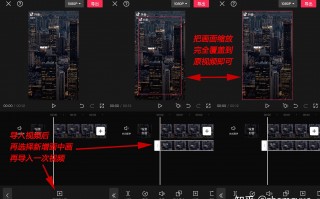
(2)插入起始关键帧。点击圆圈的菱形(没有加入关键帧是左上角是加号。这里为了演示把画面拉到了最开始的关键帧,所以才显示为减号,意思是删除这个关键帧的意思)。

(3)控制起始视频画面。用两根手指拨动视频画面,把视频放大,如上图所示。
(4)插入结尾关键帧。把视频进度条拉到最后一个画面,缩小图片到原来大小后。按照步骤2方法插入一个关键帧。

(5)把进度条拖到最开始检验视频生成效果,如果不满意则重新调节一下两个关键帧的画面大小。
得到的画面如下:

2.分镜6
这里的分镜我加了一个微信弹窗,这个弹窗我开始打算用AI生成的,结果生成的效果都不理想。所以我用原始的图片变视频方法,在视频里插入两张聊天记录画中画,通过两张图片对齐,制作出了弹窗效果。
①生成微信聊天记录
这种聊天记录可以在网上搜索“聊天记录生成器”,选择合适的网站打开。即可在网上定制聊天记录,可以设置头像,昵称,时间,聊天内容,语音长度等。
通过设计得到了保存以下两张聊天记录。


②添加画中画
把进度条拉到分镜6视频画面,点右边的加号添加两张聊天记录图片。分别选择两张聊天记录,右划下面菜单,选择“切画中画”,两张图片,都切换成画中画。

③设置画中画
把两张聊天记录画中画大小设置成一样,且完全重叠。
第一张聊天记录图片放第一画中画面轨道,第二张聊天记录放第二画中面轨道。且第一一张画中画的结尾对齐第二张画中画的开头。添加关键帧放大效果,方法和分镜1一样,这里不做演示。

得到以下效果:

3.分镜11
①生成首帧图片:
提示词:
房间里,50岁男子的手里拿一张纸条,纸条上面手写体写着“爸爸是你永远的退路”,后面是一个表面斑驳生锈的蓝灰色翻盖铁盒,带有金属扣锁,铁盒被翻开,里面有一叠奖状,一些纸条,还有一张儿童画画着一个超人一样的爸爸,画上写着“超人爸爸”,还有两张照片:一张男女结婚(新娘穿白色婚纱,新郎穿西装)照片,一张5岁小女孩的照片

②生成视频
打开即梦AI选择即梦3.0模型,插上面的图片作为首帧,视频时长选10秒。
视频提示词如下:
|镜号|运镜|画面内容|
|---|---|---|
|1|固定|父亲手持写有“爸爸是你永远的退路”的纸条,面对打开的旧铁盒,盒内有照片、画作、证书等物件|
|2|固定|父亲缓慢将纸条放进铁盒|
|3|固定|父亲双手稳稳合上铁盒,镜头聚焦盖住的旧铁盒,呈现铁盒生锈外观与闭合状态|

四、添加字幕
1.点击下面的菜单中的“文本”

2.输入字幕
在对话框根据插入的音频中输入相对应的字幕拖动到画面中合适的位置。

3.设置字体格式
①选择字幕点击下面的“编辑”菜单。

②设置字号
字号即是字体大的小,数值越大字体越大,可以边调节边观察字体大小。选择合适大小即可。

③设置字体
点击“字体”菜单,选择自己喜欢的字体。

④设置字体颜色
在下方画圈部分中选择自己喜欢的字体颜色即可。

⑤进行其他字体设置
根据自己个人需求,还可以对字幕字体进行诸如描边,阴影,字间距等设置。相对应功能,请大家自行摸索,这里不做过多演示。
⑥输入其他字幕
设置好格式后可以选择刚才设置好的字幕进行复制,修改字幕文字即可,这样就不用每次都设置一次格式了。
五、插入背景音乐和音效
1.添加背景音乐
①选择下方的“音频”菜单

②在弹出的菜单中选择“音乐”,在弹出的对话框中,输入自己喜欢的背景音乐名称,点击“使用”即可插入背景音乐。


③修剪音乐长度。如果音乐过长。可以选择音乐,把光标对齐视频结尾的最后一个画面。点击“分割”即可把音乐进行分割。选择后面分多余的音乐点“删除”即可删除多余音乐。

2.添加音效
为了使视频更生动逼真,除了插入台词外还需要添加音效。
①选择“音效”菜单。

②在对话框中输入想要的音效名称。
比如我想要插入一个下雨的音效,直接输入“雨”即可得到一些与雨有关的音效,点击音效名称试听,选择合适的音效后,点击“使用”即可插入音效。

③音效对齐画面
播放视频,在想要插入音效的地方暂停。把音效的开始位置对齐暂停位置的光标。有时候有效存在静音部分,所以这方法也不是很准确,需要自己多试听调试几次,拖动到满意位置即可。

六、注意事项
1.AI生成的脚本,不一定是完美的。可以加入自己的想法,对脚本进行修改,如修改剧情,台词,画面等。
2.用即梦AI生成视频时,建议使用即梦视频3.0模型。同时学会应用即梦图片3.0模型的参考图功能生成首尾帧,保证视频的流畅性和画面的稳定性。
3.要学会多种软件共同协作。如用文字转语音网站或软件生成台词配音、AI软件生成视频(如果即梦AI生成的画面不是很理想,也可以尝试其他视频AI)、剪辑软件剪辑AI生成的视频。总之目的就是一个,生成一条令人满意的视频。毕竟我们才是视频的导演,要想一切办法来生成视频。
结语
AI工具的崛起,让创作不再受限于专业门槛。只需简单输入想法,AI就能帮你生成画面、配乐甚至剪辑成片!从脚本构思到成品输出,掌握关键AI工具和剪辑软件,你也能轻松制作出高质量短视频。快去尝试,释放你的无限创意吧!
相关问答
短视频如何切割不要的部分?
要剪切视频中不想要的部分,可以使用视频编辑软件进行操作。以下是一般的剪切步骤:1.打开视频编辑软件,并导入你想要剪切的视频文件。2.在时间轴上找到你想...
如何快速分割音视频?-ZOL问答
5条回答:新版即将上线智能镜头切片独立模块,全面支持子文件夹操作与原结构导出,可按场景顺序创建文件夹保存,每个视频或子文件夹均可单独存储,也可统一保存所有...
如何将长视频分割成多个短视频?
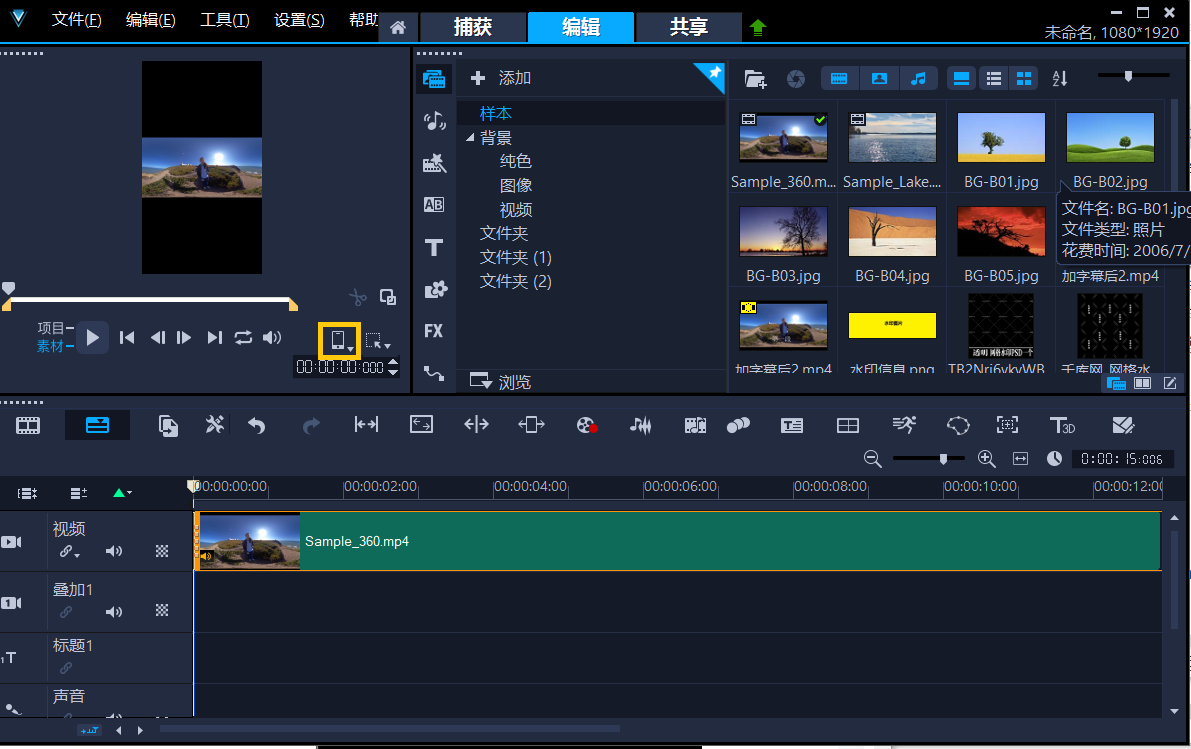
用会声会影的“裁剪素材”功能可以将视频分成几个完整的短视频,步骤:1、用该软件打开你要裁剪的视频。2、然后将视频拖到“视频轨”。3、用鼠标拖动时间...
快影如何把一个长视频分割成几段短视频保存起来?
1、打开手机中的快影APP,在【创作】页面点击【剪辑】进入剪辑视频体验分割功能2、选择一个视频,这个视频可以随便选,选择完成后点击【完成】;3、接着...
华为拍的视频如何分割成几段?
步骤如下:1.在手机屏幕上点击剪映的图标。2.在打开的页面中点击开始创作的图标。3.接着在打开的页面中选择要编辑的视频。4.然后点击工具栏上的剪辑按钮。...
电脑上怎样剪切小视频,求各位大师指教?
首先要下载一个剪辑软件,目前剪辑软件很多,爱剪辑,绘声绘影,premiere,FinalCutPro等。我目前用的是pr也就是premiere剪辑视频。其他的没用过,听说爱剪辑...第...
华为手机短视频怎么剪辑制作的-ZOL问答
华为手机自带了一个名为“短视频”的剪辑制作工具,可以让你轻松地剪辑和编辑视频。下面是使用华为手机短视频进行剪辑制作的简单步骤:1.打开华为手机的“短视...
华为手机怎样从播放的视频中截取一小段-懂得
在视频的播放界面点击录屏,即可截取视频中的一小段,以华为g9手机为例,操作步骤如下:1,在手机中打开需要截取的视频,从手机屏幕的上方向下滑动,拉出...
把电影剪切做成短视频侵权吗_法律问答—华律网
关于把电影剪切做成短视频侵权吗法律解答在未经授权的前提下,擅自将电影电视这类媒介内容的片段剪辑并发至短视频平台,以获取经济利益,这是明显的侵权之举。根...
把电影剪切做成短视频侵权吗_在线咨询知识产权...
同时还以此为盈利手段投放在各类知名短视频分享平台上的行为,无疑构成了对版权...法律依据:《中华人民共和国著作权法》第四十二条录音录像制作者使用他人作...