
教你快速修改视频尺寸
分享几种可以修改视频尺寸的工具,从一键缩放到精细化裁切,能够满足不同用户需求。
1、通过『迅捷视频剪辑软件』修改视频尺寸
一款一站式的视频编辑工具,支持画面裁切、视频分割、视频加水印、文字转视频等超多常用的功能,可以一键修改视频的尺寸,很适合需要严格控制画面构图的用户使用。
操作也不难,打开软件,选择首页的【画面裁切】功能。

软件支持导入多种格式的视频,包括MP4、avi、flv、mov等等,可以轻松的将导入的视频画面尺寸裁切成合适的大小,点击【添加文件】上传视频。

软件支持两种裁切方式,包括直接在视频上移动蓝色方框选中需要的画面,也可以在画面裁切中设置尺寸大小,可以自由选择是否保存宽高比,最后点击【导出】就能得到裁切之后尺寸合适的视频了。

2、通过『剪映』修改视频尺寸
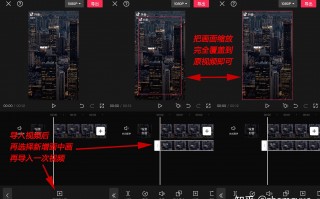
一个常见的视频编辑软件,内置了丰富的素材库,很多都可以使用,也能用它来修改视频的尺寸,将视频裁剪到合适的大小,操作也不难。打开软件,将视频导入软件并添加至时间线,点击【裁剪比例】。

在裁剪比例界面中,可以自由调整视频的尺寸,也可以直接选择尺寸比例,调整之后点击【确定】,就能修改视频的尺寸了。

3、通过『迅捷视频转换器』修改视频尺寸
一款专业的视频处理软件,支持视频转换、视频剪辑、视频转音频等多个常用的功能,可以在修改视频尺寸之后,对视频进行添加滤镜、加字幕等,无需使用其他软件,一键搞定视频剪辑。
打开软件,点击【视频剪辑】功能并进入。

添加视频之后,在【裁剪】界面找到画面裁切,可以通过设置坐标和宽度高度来调整视频的尺寸;也可以直接一点视频画面的方框,框选需要的视频尺寸,也可以在截取片段处设置截取画面的开始和结束时间。

最后点击【导出】,就能将修改尺寸后的视频保存下来,可以直接播放修改后的视频,也可以在指定文件夹中找到下载的视频。

4、通过『pr』修改视频尺寸
一个影视后期行业的标准工具,支持修改视频的尺寸,实现动态缩放效果,适合在电影、广告等专业场景下使用,日常编辑视频用它也OK。
打开软件,导入视频,在右上角【效果】的搜索框中找到【裁剪】,将裁剪效果添加到视频中。

在左上角的效果控件中找到裁剪,调整参数,完成后导出视频即可。

视频剪辑中如何实现画面缩放?
用户问的是视频剪辑中如何实现画面缩放。首先,我需要确定用户的具体需求。他们可能是在制作视频时想要调整画面大小,或者添加一些缩放效果来增强视觉效果。根据搜索到的信息,不同的剪辑软件有不同的方法,比如剪映、PR、Shotcut等。
用户可能没有指定使用哪个软件,所以需要提供几种常见软件的方法,或者通用的技巧。剪映有鼠标缩放和参数调整,PR使用关键帧和调整图层,Shotcut有旋转和缩放特效。另外,可能还有爱剪辑的自由缩放功能,用于裁剪和添加边框。
需要分点说明不同软件的操作步骤,或者总结通用的缩放技巧。比如,使用关键帧控制缩放比例,调整中心点位置,或者结合其他特效如旋转。同时,可能用户需要的是具体步骤,或者原理性的解释,比如如何通过关键帧实现动态缩放。

还要注意用户可能的深层需求,比如他们可能想制作转场效果,或者局部放大某个区域。例如,剪映的画中画功能,或者PR中的调整图层和蒙版。另外,是否需要保持比例缩放,或者自由缩放裁剪画面。
需要确保回答清晰,分步骤,并且覆盖不同软件的方法,或者提供通用的技巧。同时,可能需要提醒用户根据自己使用的软件选择合适的方法,并参考软件的具体教程。
在视频剪辑中实现画面缩放通常可以通过调整缩放参数、使用关键帧、添加特效或结合蒙版等功能来实现。以下是几种常见剪辑软件中的具体方法:
### **1. 剪映(Windows版)**
- **鼠标缩放**:
将视频片段添加到时间轴后,用鼠标选中片段,在预览窗口直接用鼠标拖动画面边缘进行缩放(按比例缩放,无法单独调整宽高)。

- **参数缩放**:
选中片段后,在右侧面板中找到“画面”选项,通过调整“缩放”参数(数值范围0-1000)精确控制画面大小。
### **2. Premiere Pro (PR)**
- **关键帧缩放**:
1. 将素材拖到时间轴,选中片段。
2. 在“效果控件”面板中找到“缩放”参数(默认为100%)。
3. 在起始位置添加关键帧,移动时间轴到目标位置,调整缩放数值(如200%)。
4. 可添加多个关键帧实现动态缩放效果,并调整曲线控制速度变化。
- **局部缩放(结合蒙版)**:
复制同一片段到“画中画”轨道,使用蒙版工具(如椭圆、矩形)框选需要放大的区域,再调整缩放参数。

### **3. Shotcut**
- **旋转和缩放特效**:
1. 在视频轨道中选择素材,点击“滤镜” → “+号” → 添加“旋转和缩放”或“大小和位置”。
2. 通过滑动条或输入数值调整缩放比例、旋转角度及中心点位置。
3. 可设置关键帧实现动态变化,并选择缩放模式(如Fit、Fill、Distort)。
### **4. 爱剪辑**
- **自由缩放(画面裁剪)**:
1. 在“画面风格” → “画面”选项卡中选择“自由缩放(画面裁剪)”。
2. 通过“缩放”滑块调整画面大小,“中心点X/Y坐标”移动裁剪区域位置。
3. 常用于去除视频边框或制作时尚片尾(如缩小画面并添加滚动字幕)。
### **技巧与注意事项**:
- **比例缩放 vs 自由缩放**:
大多数软件默认按比例缩放(保持宽高比),如需自由调整(如裁剪或拉伸),需取消“锁定比例”选项。

- **动态缩放关键帧**:
通过在不同时间点添加关键帧,并调整缩放数值和曲线,可实现画面逐渐放大/缩小等动态效果。
- **局部缩放**:
结合蒙版或画中画功能,可仅对画面某部分进行缩放,常用于突出细节或转场效果。
根据你使用的剪辑软件,选择对应的方法即可实现画面缩放效果。若需更复杂的效果(如旋转缩放、锚点调整),可参考软件官方教程进一步优化。
已结合你的指令生成完成
相关问答
电脑剪映怎么裁剪视频大小-ZOL问答
要裁剪视频大小,你可以使用电脑上的剪映软件来完成。以下是一些步骤:1.打开电脑上的剪映软件。如果没有安装,你可以在应用商店或官方网站下载并安装。2.导...
怎样剪切视频的大小?
要剪切视频的大小,可以使用视频编辑软件进行操作。以下是常见的剪切视频大小的步骤:1.下载并安装视频编辑软件,例如AdobePremierePro、FinalCutPro、iMov...
电脑版剪映剪辑技巧:电脑版剪映怎么裁剪视频画面大小?-ZOL问答
视频剪辑在现代生活中越来越受欢迎,而剪辑软件也越来越多。但无论使用哪款软件,都需要对视频进行裁剪、合并、转场等操作。今天我们要介绍的是电脑版剪映中的...
视频剪辑文件大小不变?
可以用爱剪辑新建和导出时将视频的分辨率设置成跟原视频一样,使用快捷键Ctrl+Q/Ctrl+K快速分割截取视频片段。可以用爱剪辑新建和导出时将视频的分辨率设置成...
剪映怎么批量改画布大小?
在剪映中,暂时还没有提供批量改变画布大小的功能。每个视频需要单独进行画布大小的设置。如果需要批量改变画布大小,您可以尝试以下方法:1.在电脑上使用专业...
剪辑的视频图片怎么做到一样大小?
要达到剪辑的视频图片一样大小,可以采用以下方法:1.设置相同的尺寸和分辨率。在剪辑过程中,可以将所有的图片调整为同一尺寸和分辨率,这样可以保证它们具有...
剪映导出视频太大怎么办?
具体设置步骤如下:1.打开剪映软件,把视频编辑好,点击右上角的1080p选项。2.进入调整分辨率和帧率页面,调小就可以使视频变小,可以根据下方显示的大小来进...具...
短视频剪辑画面尺寸注意事项?
较符合抖音用户的观看习惯。而西瓜用户则更习...西瓜要求横屏拍摄,比例最好是16:9,头条也是如此。抖音的话,是9:16,是竖屏的,这样从比较符合抖音用户的观看...
录屏怎么剪辑大小?
你好,录屏剪辑可以通过以下分段步骤来实现。第一步,选择一款录屏软件,如OBSStudio或ScreenFlow,用于录制需要编辑的内容。第二步,打开编辑软件,如Adobe...
剪辑人物大小怎么调整?
调整剪辑人物大小需要在视频编辑软件中进行。首先选中需要调整大小的人物,然后找到“缩放”或“大小”选项。根据需要,可以手动输入比例或拖动调整大小的控制...