
AE使用AE制作视频的简单流程
点击上方“公众号”可订阅哦!
使用AE制作视频的简单流程

1、打开AE软件,在项目窗口双击导入你的素材。如图。素材导入成功


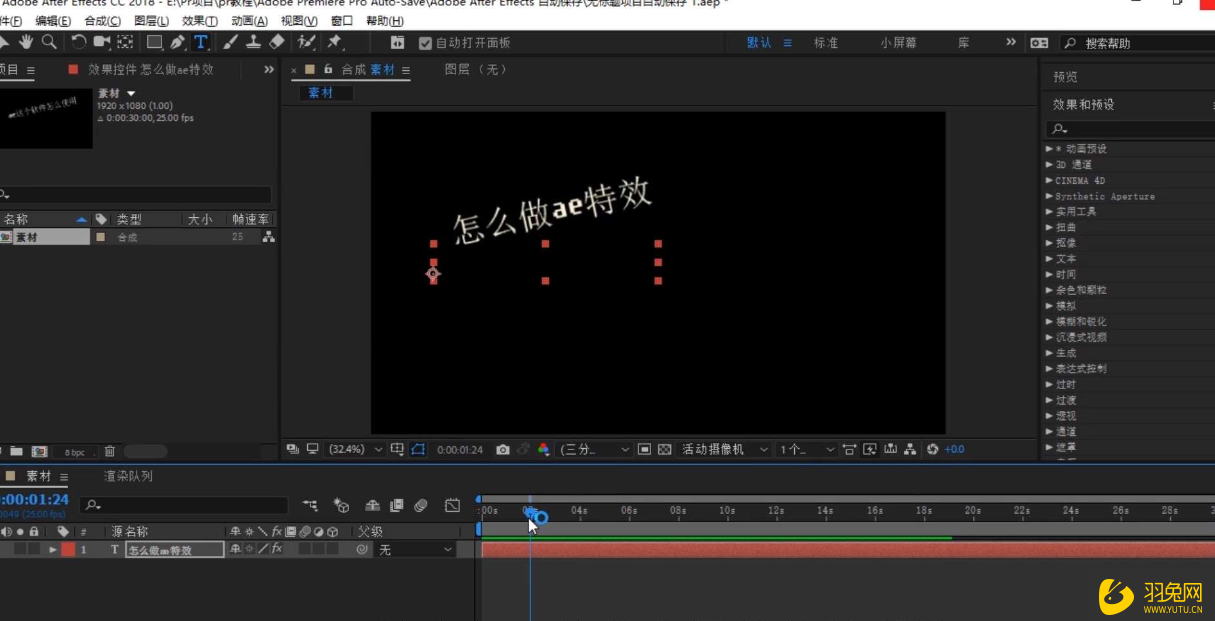
2、单击项目窗口的“新建合成”按钮。弹出新建对话框。如图。

3、设置合成的参数后单击“确定”。如图

4、将其照片素材左键拖拽值右侧的合成窗口。你会发现在时间轴窗口出现了照片图层。


5、为素材添加效果:单击时间轴窗口照片图层的左侧的小三角形。单击后效果如图。


6、为该图层设置关键帧动画。单击“缩放”前面的秒表。

7、将时间线移动至两秒处。将其缩放值设置为“91.4%”根据你的需求设置。


8、预览:将时间线移动至开始出。按下B键。将时间线移动至两秒处按下N键。设置完成后按下空格键预览。下载你就可以看见关键帧变化产生的动画了。

9、渲染输出视频文件或图片文件
在预览后,你觉得可以渲染后,按住“Ctrl+M”键。弹出渲染窗口。

10、在渲染窗口设置你的参数。单击”渲染“。


11、渲染完成后,你就可以观看你做的视频了。

谢谢阅读
让你的猫开口说话!手机制作短视频,用剪片神器《快影》就够了
我的猫会说话了。
它跳到床上踩着我的头问:「铲屎的,你在卧室里又养了一只猫?」
「天呐!跟你说了多少次,那是一面镜子,那只猫就是你!」
「酱紫啊,我懂了。」猫又去镜子面前探究了一番,然后迈着小短腿跑回来,「你在卧室里又养了一只猫?」
我冷漠地把它赶了出去,并关上了卧室的门:「你以后别进卧室了!」

▲ 使用《快影》智能配音 + 字幕制作的视频片段
让我们实现跨物种交流的,是一款叫做《快影》的 app。
而让宠物「开口说话」的功能,叫「智能配音」。
懒人目录
《快影》App 怎么玩?剪辑:基础功能调整片段视频增色加点趣味剪辑:特色功能智能配音 ⭐️语音转字幕画中画 ⭐️关键帧 ⭐️文字视频制作模板和上热门总结《快影》App 怎么玩?
根据 App Store 上的介绍,《快影》是快手旗下简单易用的视频拍摄、剪辑和制作工具,拥有强大的编辑功能、丰富的音乐音效库。
如果把各式各样的短视频比作一道道新鲜美味的佳肴,视频平台就是不同的餐厅饭店,剪辑工具则是做出菜品的厨房。
作为快手的厨房,《快影》app 里提供的厨具恰到好处,你无需担心做不出珍馐 —— 快手在今年年初日活已突破 3 亿,视频数量更是近 200 亿,他们深知人们喜欢什么样的作品,也明白如何让剪辑高手和小白都能轻松操作。

与市面上同类产品优先在「模板」页引导「拍摄热门视频同款」不同,打开《快影》,默认进入的是「创作」空间。
一直以来,《快影》和快手之间几乎没有进行过强硬的互相导流,前者更像是一款独立的工具,而非依附于快手平台的「功能扩展包」。
足够的独立性也侧面说明了《快影》在功能上的完整性。「创作」空间主要分作 3 个功能区:右上角的「文字视频制作」按钮、「剪辑」和「拍摄」选项、视频项目管理区。

▲ 创作空间
如果你是快手的忠实用户,对《快影》的「拍摄」界面应该会非常亲切,界面及功能几乎一致。当然,即便你使用快手不多,明确的功能设定也能让你快速上手。
因此,接下来我们将通过制作一个萌宠趣味视频,先重点讲讲《快影》最主要的「剪辑」操作。
剪辑:基础功能
点击「剪辑」,即可在相册中选择照片及视频,实时预览并导入制作台。
值得一提的是,像《猫饼》等不少手机剪辑工具只能一次性添加 1~9 个片段,而《快影》在我测试选中了 130 条视频照片后还没达到导入上限。这意味着,如果你想搞个「大工程」而非局限于「短视频」也未尝不可。
调整片段
在我的构思中,这段视频的最终长度应该控制在 20 秒以内,因此导入拍摄好的两则素材后,我先做了 1.6X 的变速处理,加快节奏避免让人看到一半想关闭。
然后对素材进行大致分割,点击「删除」即可去掉多余的画面,长按片段便能调整排序。

▲ 长按片段调整排序
拼接起来的视频在内容上大致流畅,往往还需要自然的过渡,「转场」就是一个极好的解决方法。
点击片段之间的方块,《快影》提供了经典、专业、电波三类,包括叠黑、放大、旋转、翻页等共 35 种转场效果,可实现情节上的流畅转换。

▲ 多种转场效果可选
除了上述的分割、变速、删除、转场,《快影》在片段调整中还支持音量调节、添加出入场动画、复制、倒放、旋转操作等。
视频增色
用手机系统相机拍摄的画面有时会存在亮度低、对比度低、饱和度不够强等问题,无法呈现最好的观看效果。就像美图类 app 一样,《快影》也有针对视频的滤镜。
点击「调整 > 滤镜」,便能为片段或整段视频添加效果,比如粉色系的「怦然心动」滤镜、胶片类的「拍立得」滤镜、电影《布达佩斯》的色调、个性的「霓虹」光效。

▲ 多种滤镜可选
选择合适的滤镜后,还能拖动底部进度条调整色彩强度。
加点趣味
如何让视频变得更有意思?
仔细回想下,其实短视频平台依赖的是卡点和「特效」,而电视综艺主要靠的是贴纸和「音效」。
显然这几项《快影》都有。
点击「调整 > 特效」,其中涵盖了许多高点赞视频的常用特效,选择后将另起一个轨道,可做单独的拖动调整。

▲ 多种特效
点击「字幕 > 文字贴纸」,有 9 种「花字」样式可选,选中后可自行调整字体和描边等样式,同样会另起轨道便于调整。

▲ 花字效果多样
除了文字贴纸,还能通过「素材 > 贴纸」添加卡通图片贴纸,既有近期很火的「奥力给」、虞书欣「哇哦」表情,也有综艺字、魔法霓虹线、vlog 边框等。

▲ 贴纸效果多样
在「音效 > 音效」中,《快影》提供了非常多选择,比如多啦 A 梦道具出现、超级玛丽吃金币、名侦探柯南推理时刻、屏蔽脏话的哔声…… 我就为视频中猫的每一次摆手加上了不同的弹簧音效。

▲ 音效能为视频增添趣味
剪辑:特色功能
足够丰富的模板样式,《快影》的基础功能已经能助你剪出一个完整好片,但想要在朋友圈或者短视频平台脱颖而出,往往还得加点「人无我有」的新料。
下面的特色功能更能展现《快影》的独特魅力。
智能配音
最近上线的「智能配音」已成为我制作「猫片」、拍摄食物或物品时使用频率最高的功能,它能将提供的文字转化为高质量的视频配音。
据观察,目前「智能配音」有两个入口:
1. 通过「音效 > 智能配音」输入文字生成配音。
和苹果语音助手 Siri 相比,《快影》的「智能配音」听上去更为自然,且处理文字转语音的速度非常快。
这个具有很强可玩性的功能,目前在抖音的剪辑 app《剪映》中还只有一种音色,而在《快影》中有多达 3 个类型的 9 种音色作为「发言人」:
标准音色:小哥哥、小姐姐主播腔,以及《舌尖上的中国》同款纪录片音;趣味卡通:蜡笔小新、小猪佩奇、儿童音,多种仿音各具特色;特色方言:川妹子、东北老妹、广东靓妹,特色方言让视频「有内味儿」。生成配音前还可以选择将输入的文字在画面上显示,成为字幕。支持随时调整字体、字号及样式,也支持更换「发言人」。

▲ 输入文字生成智能配音
2. 添加字幕后为文字加入「智能配音」。
相比直接生成配音,添加字幕再加入「智能配音」在后期操作时或许更具连贯性。
选择文本,点击「智能配音」,同样能在 9 个「发言人」中进行试听挑选。为了保证声音字幕同步,《快影》还会建议根据语音时长来调整文字显示时间。

▲ 为已生成的字幕加入智能配音
用好「智能配音」,能丰富视听层次,也会为观看者带来更多新鲜感。
语音转字幕
乍一看这似乎不是什么「特色功能」,毕竟「语音转字幕」在不少剪辑 app 内都能实现。特殊之处就在于,《快影》的「语音转字幕」能够识别出是 BGM,还是录音或原视频的音频。
简单来说,我们将一段有画外音的视频导入到 app 内,使用「音效 > 配音」在视频原音的基础上录制旁白,并为整个视频添加音乐,这样就有 3 种不同的声音。
而《快影》在语音识别时,能够准确地根据需求将特定声音进行转换,比如输出「添加的音乐」的歌词。这一功能《剪映》并不支持。

▲ 语音转字幕可识别特定音轨
画中画
顾名思义,「画中画」即视频画面中还有其他视频。
无论是欧阳娜娜 Vlog 中的分屏。

还是杨超越在综艺中的「大头」效果,都可以通过《快影》的「画中画」完成。

以「大头」效果为例,在《快影》中选择「剪辑 > 画中画」导入和底层视频相同的片段,为其添加「蒙版」,适当放大视频并调整到合适的位置即可。

▲ 利用画中画制作大头效果
用来放大震惊、喜悦、偷笑等小表情或细节非常合适。

▲ 大头效果的呈现
很好用,但「画中画」在手机剪辑 app 上并不常见,更偏高阶剪辑功能。以往我们要达成这样的效果,往往需要使用电脑上专业的剪辑软件,《快影》无疑提供了一种更为便捷的选择。
除了导入自己相册中的视频 / 图片作为画中画,app 内还提供了可直接使用的素材,土拨鼠尖叫、《美人鱼》警察爆笑、海绵宝宝「2000 years later」等热门片段都能找到。
关键帧
常用 AE、PR、Final Cut Pro 进行后期制作的用户,对「关键帧」这个词一定不会陌生。这也属于高阶剪辑功能,没记错的话,手机剪辑 app 中此前只有《Videoleap》有过这一功能。
简单来说,结合关键帧,我们在《快影》中可以点击左边的「+」号,为画中画素材设计运动轨迹等变化。比如做一个逐渐放大的画面,或者像下图一样对首尾的透明度做一个调整。

▲ 关键帧即动作的转折点
通过这几个特色功能的加工,一个出彩的视频就完工了,只需简单制作封面,便可保持原本的画质导出视频分享到快手、微信、朋友圈。
需要特别说明的是,从《快影》导出的视频没有任何影响观感的水印,只会在片尾加上相关 logo,如果不喜欢可随时删除。

▲ 不喜欢默认片尾可删除
文字视频制作
前面说到,《快影》的「创作」空间除了「剪辑」和「拍摄」,右上角还有个「文字视频制作」按钮。
微博上有位博主 @酷酷的滕,通过「我与客服的日常」栏目走红,这个栏目便是以文字视频为主,用于展示博主与客服的电话聊天内容。

此前,我以为制作这类文字视频需要耗费大量精力,得在电脑剪辑软件中一行行字敲入再排版。接触《快影》后才发现这是件极为简单的事情。
进入操作页面,选择「视频提取声音」或「实时录音」,《快影》就会自动分析音频,将语音转换为文本,并直接制作出文字视频。
整个处理速度非常快,正确率高且踩点精准,同时支持逐句修改,以及字体样式的更换。

如果你也有不少原创段子或搞笑对话,不如试着制作成文字视频,一定能获得更多关注。
模板和上热门
除了视频剪辑,《快影》还有「模板」、「上热门」两个菜单。
「模板」顾名思义,《快影》提供了海量素材库,包含卡点、举牌、换装等各种类型,让小白也能轻松入门,套用模板格式快速制作视频。
「上热门」内《快影》官方会经常更新拍摄技巧、剪辑技巧、账号运营指导等,帮助你的作品受到更多的关注;此外,从顶部的轮播图中你还能了解近期热门活动,参与后将有机会获得流量扶持,拥有更高播放量。
这类账号运营向教程目前《剪映》也是没有的。

▲ 没有创意,不会运营?官方教你
总结
短视频火爆之前,做视频是一个相对高成本的事情。有创意的想法、合适的演员、获得授权的音乐、昂贵的设备、专业的后期,每一项需求都不易被满足。
而伴随着快手等短视频平台的高速发展,以及各式各样手机剪辑工具陆续出现,越来越多人开始成为视频创作者表现自己。

原本的摄像机由手机代替,工具、操作都得以简化;背景音乐、后期特效不是问题,平台把最抓耳夺目的片段都修剪好了;没有创意?快手内的玩法层出不穷,灵感很好找;剪辑太难?《快影》让我妈都能出作品。
厨房已就绪,期待你成为下一位大厨。就像宝石 Gem、黑猫警长 Giao、灵寒子、老四的快乐生活合作推出的《老铁情歌》里唱的:
「不管你在天南或地北多遥远,要勇敢为生活尽情地表演。」
相关问答
ae制作视频教程怎么制作?-ZOL问答
AE是AdobeAfterEffects的简称,是一款专业的视频特效编辑软件。在制作视频教程时,可以使用AE内置的镜头校正工具来解决镜头畸变、透视问题等。首先...
CAD,PS和视频剪辑,现在应该学哪个好挣钱?
那么,ps和CAD也是一样的,表面上看很简单,其实cad和ps学习水深着呢。但会这几项工具还是挺不错的。至于视频剪辑的话,你可以好好的当作自己的爱好,想用它发...