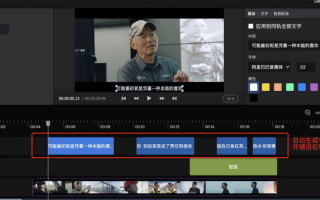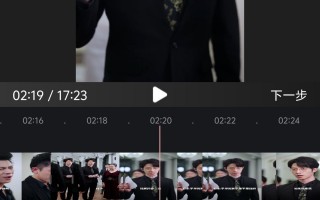

视频剪辑基础教程,保姆级超详细,70岁也能即看即会,快转给爸妈
↑ 请点击“ 思又姐姐”关注
写在前面: 这段时间,我妈妈想学着做视频剪辑,我就给她整理了这个视频剪辑基础操作的文档,方便她练习的时候对着操作步骤一步一步看,过段时间如果忘了,也可以点开对着做。我想着可能也有其他叔叔阿姨用得上,就分享出来,给需要的人参考。
— 视频剪辑基础 —
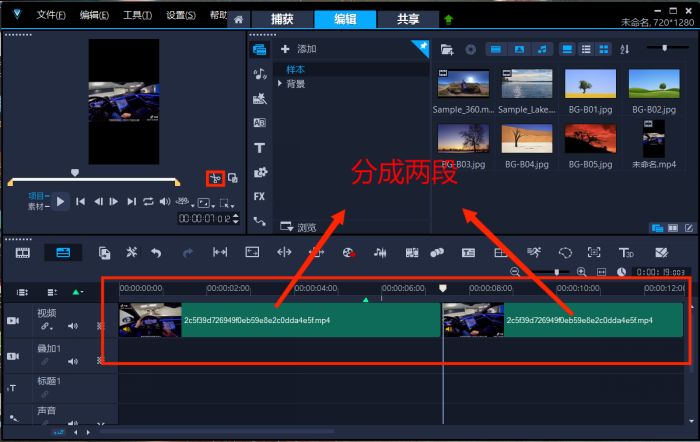
一般来说,按照以下3个步骤:画面,字幕,音频, 即可完成视频剪辑的基础操作,做出一条比较完整的视频。
具体操作:
打开快影/剪映(这两个app比较常用,都可以剪视频,手机系统自带的剪辑也可以用,界面略有不同,操作步骤都差不多。剪映的免费字幕识别每个月只有几次。)
点进去后一般是广告,可以点右上角的“跳过”即可,不要点其他地方。 或者不点,等几秒钟广告播完也可以。
在这个过程中不要晃动手机,不然会跳到广告内容。
打开之后,屏幕最下面的菜单,点到“剪辑” 页面,
→点上面的“开始剪辑 ”,
→选择要剪辑的视频/图片,点一下,图片上打上✓,就是选中了,下方也会显示选中的素材,
→如果需要调整素材顺序,可以按住要移动的素材,然后往前或者往后拖,即可移动,移好后放开即可,
(后续在视频剪辑页面也可以调整素材顺序,也是同样方法:长按素材,下方会跳出“片段调整”菜单,在该菜单上按住素材,拖动到相关位置即可)
→素材选好后,点旁边的“完成”,就行了,会自动跳到剪辑页面,即可开始进行剪辑。
基础的视频剪辑按照以下3个步骤即可:
画面 → 字幕 → 音频。
画面制作:
一般包括:画面比例,视频剪辑,滤镜,特效,转场,贴纸等。 (不是每个操作都需要做,不用的跳过即可)
画面比例:下方主菜单向左滑动,点“比例”,
“原始”就是视频拍摄时候的尺寸比例,
一般手机屏幕竖屏选9:16,横屏选16:9,常用的就是这两种,其他尺寸可以点一下看看效果。
→选好比例以后,如有需要,可以调整视频画面的大小:点一下要调整的视频片段,白色框框住后,在上面画面上去操作,
→直接拖动可以调整画面位置,双指点住屏幕滑开、并拢,可以放大、缩小画面,双指点住转动可以调画面倾斜角度,0°是正的。
→其他片段如需同样操作,可以点画面下方“缩放应用到全部”。
“样式”就是画面空白部分的背景,可以选也可以不选,不选就是黑色背景。
选好之后回到主菜单,向右滑动主菜单,到第一个按钮“剪辑”,即可进行画面剪切等编辑。
视频剪辑:就是剪掉不要的部分,留下作品需要保留的部分。
操作方法:点一下画面条,周边出现白色边框就是可以操作了(白色边框框住的就是当前的操作对象,以下各项操作前都需要先看一下是不是有白色框框住,确保作用对象正确)
→移动画面条,在需要断开的地方停住,也就是让白色竖线停在需要断开的起点位置(以后其他操作也都是这样,白色竖线就是作用的起点处)
→点下面菜单的“分割”按钮,白色边框从切断处断开,即分割成功,
→左右滑动画面条,把白色竖线停在需要切掉的内容的终点处,再点一下“分割”,即可把需要剪掉的部分两端都切开,
→左右滑动画面条,让白色竖线停在需要删除的部分,此时需要删除的部分外面有白色边框框住,确认好没问题后,点下面菜单“删除”,即可删掉不要的部分,
→其他需要删除的部分,重复以上操作,把整条视频剪辑完成。
滤镜:用于改变画面色调等。(如不用调节画面色调效果,可跳过此步)
操作方法:回到主菜单,左右滑动主菜单,找到“滤镜”,点击进入,左右滑动滤镜,点击选择所要的滤镜即可。
(一般左上角/右上角有个钻石符号的,就是需要够买会员才能用的,如果不够买会员,就只能选用没得钻石符号的那些,是免费的。
后面的其他项目也是这样,有钻石符号的就是要买会员才能用的,没有钻石符号的就是免费的)
(常用的可以长按收藏,按住,左上角/右上角出现个五角星★就是收藏成功,以后可点击“收藏”,快速选用常用的)
也可以选择“调节”,自己选择参数(比较有难度的操作,一般可以不用,直接选现成的滤镜就可以)。
(滤镜可以理解为已经设置好固定参数的画面调节数据。常用的调节也可以点“保存配方”,保存下来,下次可以直接点击使用,这样就不用每次都去一一调节了)
特效:画面特效,人物特效等。
操作方法:移动画面条,把白色竖线停在特效的起点位置,
→回到主菜单,左右滑动主菜单,找到“特效”,点击进入。
可选择画面特效、人物特效等,
→点开画面特效,上下滑动,浏览,点击试用特效效果,需要的选中,然后打✓,即可。
人物特效也是这样操作。
转场:就是两段素材之间的切换效果。
操作方法:点两段素材之间的方框□,进入转场页面,左右滑动,浏览,点击试用转场效果,需要的选中,然后点✓。
(一般视频都可以不使用转场特效,直接切换即可,也就是说,可跳过转场这一步。当然,要做也可以)
贴纸:就是一些已经做好的好玩的效果,比如爱心泡泡等,点开看下就知道是什么啦。(初期也可以先不操作贴纸,跳过这步。要加也可以。)
操作方法:还是先把白色竖线移动到需要加贴纸的起点位置,然后滑动下方主菜单, 找到“贴纸”,点进去,即可看到可以选择的贴纸,可以先试看效果,点一下,贴纸就出现在画面上了,
→如果不喜欢,点该贴纸左上角的×,可以删除,
→右上角的两个长框的符号,是镜像,
→左下角的方框符号,是复制,复制以后是叠在原来那个上面的,按住移开,就可以看到两个了。可以多次复制。
→右下角带箭头的圈圈符号,按住拖动,可以放大缩小,按住转动,可以改变倾斜角度,试着操作一下,就知道啦。
→按住该贴纸其他位置,可以移动其在画面上的位置,按住后拖到需要的位置即可。
→在下方视频条下面,有已经添加的贴纸条,同样的,可以调整贴纸的出现时长,以及出现位置,调整方法和下面字幕调节一样,(点两头,变时长,点中间,移位置)
滤镜、特效、转场、贴纸,都比较简单,都是现成的模板,点进去,左右滑动浏览,试用看效果,点击选用,打✓,即可。
字幕制作:
就是制作画面上要显示的所有文字,以及所有文字的效果,动画,文字朗读等。
文字一般包括:说话的字幕,画面标题等其他字幕。
先回到主菜单,找到“字幕”,点进去。
说话字幕:
→选“语音转字幕”,会自动根据视频的语音配上字幕,需要一点时间,等它自动生成完。
(剪映目前每月只有几次免费识别字幕的机会,快影暂时不限)
→字幕生成完后,可以先编辑字幕样式,包括,字体大小,字体,样式,字幕动画等,
→字体大小在上面画面右边,有个竖线,顶上有数字,表示字的大小,拖动竖线上的小圆圈○,改变字的大小,选好放开即可。
→字体只能选所提供的选项,点进去浏览,点一下试效果,点击选中,打✓,即可。
→样式包括字体颜色、加粗、倾斜、对齐方式、横排竖排、阴影等,可以分别点进去浏览,点一下试看效果,需要设置的设置,不需要的可以不动。
最近用过的样式,下次需要用的话,可在“模板”~“最近”下面,直接点击使用(省去了重新编辑的过程)。
“模板”是固定设置好的样式,可浏览,试看效果,喜欢的可直接选用。
“花字”也是固定设置好的字样,可点击浏览,喜欢的选用即可。
→生成的字幕有可能错误,尤其是发音不标准的时候,所以需要一句一句检查,如果字错了,可以点击进入文字输入框,修改。
如果字幕太长,可以在需要分行的地方点一下,将光标点到此处,然后点回车键,分行。
(语音字幕的样式设置,是默认应用到全部,也就是说,编辑调整其中一句的样式,所有语音字幕的样式都会跟着变化。如果只需要单句调整,可以把下方“一直应用识别字幕”的✓去掉)
→字幕动画,有入场动画,出场动画,循环动画。入场就是开始,出场就是结束,循环是过程。
浏览,点击试看,再点击可调节动画时长,选定后打✓,即可。
→调整字幕位置,在画面上点住字幕,拖动到需要的位置,放开,即可。
标题等其他字幕:
→左右滑动画面条,把白色竖线停在要添加字幕的起点位置,
→在字幕菜单,点“加字幕”,然后在菜单处的文字输入框打字,输入字幕,输完字幕后收键盘,
→然后按照上面的方法,编辑字幕样式,完成后打✓,即可。
→如需调节字幕时长:点一下画面条下方的字幕条,字幕条出现白色边框,然后点住白色边框末尾,慢慢往后拖,拖到需要的放置,放开,即可。
如果拖多了,还是点住白框末尾,往前拖,缩短即可。
如果点住白框开头,往前拖,则是往前增加字幕时长。
→如果要移动字幕位置,可以点住字幕条中间,然后拖到需要的位置(时长不变,改变位置)
(点两头,变时长,点中间,移位置)
提示:标题等其他字幕的样式编辑调整,默认只针对这一句字幕,如果需要用于其他字幕,需要点下方的“应用到全部”;
而语音转的字幕,样式则是默认用于全部语音字幕,如要单句调整,则需要把“应用到全部字幕”的✓去掉。
字幕朗读:如需朗读字幕,点击选中字幕条,再点击下方菜单“智能配音”(剪映是“文本朗读”),点进去可以试听各种音色,再点击可以调整朗读参数,也可以不调整参数,
试听选好声音后,点“生成音频”或者“✓”,即可生成文本配音。
注意:一般是生成该句字幕的单句配音,如需全部字幕都这样,可以勾选“应用到全部”。
字体,大小,样式,动画,位置等调整完,字幕编辑就好了。
音频制作:
就是视频中所有声音的制作,
声音通常有:视频原声,配音,背景音乐,音效等。原声就是视频素材里就有的,一般有人声、环境音,环境音多数情况下是噪音。
声音制作一般包括:配背景音乐,调节音量大小,加音效等。
(如果不需要视频原声,可以在视频条最前面那里,点“关闭原声”)
加背景音乐:
→先将白色竖线调整到需要加音乐的起始位置,从头加起就把竖线拉到视频开始,
→点“音频”,进入音频编辑页面,
→点“音乐”,自动跳到音乐选择页面,下方有“推荐音乐”,
→推荐音乐旁边有“最近使用”,是你之前用过的音乐,从这里可以快速找到,
还有个“快影收藏”,找音乐的时候遇到好听的,可以点音乐旁边五角星★,即可收藏,以后可以从“收藏”这里,快速找到你喜欢的好听音乐。
→也可以从顶部搜索框,输入关键词,直接找目标音乐,输入关键词以后点搜索,下面就会出来搜索结果,也可以点击试听,收藏,选用等。如果搜索结果没有,那就是不提供该音乐,可能是因为版权等原因。
→下方出现可选音乐列表,可上下滑动页面浏览,可以点击试听,试听的时候可以左右滑动音乐条,选择音乐的起始点,
→选好音乐后,点右边的“使用”,即可添加成功。
→此时可以看到画面条下方有音乐条,可以点击下方菜单“音量”,调节背景音乐声音大小,
→可以点“播放键▶️”(三角形),听一下背景音乐和画面是否匹配,和人声是否和谐,
→背景音乐也可以裁剪:把白色竖线移到要切开的位置,点一下音乐条,出现白色边框,然后点下方菜单“分割”,然后再滑动,让需要删除的部分出现白色边框,然后点“删除”。
→然后可以拖动裁切后的音乐,点住音乐条中间,拖到需要的位置即可。(点两头是向两头拉长,改变时长;点中间是移动位置,时长不变)
调节音量大小:
→如果背景音乐需要调节音量,可以点音乐条,然后点下面的“音量”,然后左右拖动圆圈○,调节大小;
如果需要调节人声的大小,需要点击画面条,当画面条出现白色边框时,下面菜单也有“音量”,点击,可调节人声音量大小。(其实是调节视频原声的音量)
→播放看效果,如果可以就行了,如果不满意,可以重复以上步骤,再次编辑调整。
也可以从其他视频里面提取音频,
→还是先把白色竖线移到需要的位置,
→点“音频”,点“音乐”,
进入可选音乐页面,上方搜索框下面,有个“导入”,点击“导入”,选择导入方式,然后根据页面提示操作。
导入方式:有3种,
提取音频:从本机保存的视频中提取声音,
链接下载:从网上的视频中提取声音,需要输入视频的链接网址,(需要复制网上视频的地址链接,操作难度较高,初期可以不用这种方式,其他几种方式足够可选的)
本地音频:使用本机音频。
音效:一些特别的声音效果, 比如,开门关门声,下雨声,哈哈笑,等等,特殊的音效,都是现成的,直接选用即可。
操作方法:
→把白色竖线停在需要加音效的位置,
→在音频菜单下,滑动找到“音效”,点击“音效”,进去以后,滑动浏览,点击试听,选定后点“使用”,即可。
配音:如需额外配音,在音频菜单下找到“录音”,点击,按照屏幕提示录音,然后调节录音的位置,即可。
(如无需配音,跳过此步即可)
以上画面、字幕、音频,这三部分都做完后,基本上就完成了一个视频的基础剪辑,可以输出作品啦。
如果想要给视频做个封面,可以设置封面, 不需要封面的话,可以跳过这步,直接看下面的“作品导出”部分。
封面设置:
封面就是视频没有播放的时候显示的那张画面。
具体操作:在视频最前面,白色竖线左边有个“封面”,点封面,进入编辑页面,此时画面显示的是系统推荐的画面,如果觉得挺好就用这个,可以点右上角的保存。
→也可以另外选择画面,左右滑动视频条,可以看到上面的画面也在动,喜欢哪个画面,就在哪停下来,
→然后可以点下方菜单,封面模板,浏览选择设置好的模板,点击试用,选好后点✓,确认使用,
→还可以对封面字体继续编辑,在画面上点刚添加的文字,再点右上角的“笔”符号,就可以进行编辑了,具体方法和前面字幕编辑差不多,(既然选用模板,建议尽量别自己改太多,模板一般设计得都不错的,调下颜色、位置之类的简单操作就差不多了)
→如果不使用模板,也可以自己输入文字,自己编辑,点菜单上的“文字”, 就可以直接输入文字,并编辑,方法和字幕编辑差不多,
→编完以后点✓,调整文字位置,都编好调好后,点右上角保存,然后会自动回到视频编辑页面。
作品导出:
→可以先试看一下整体效果:点画面下方的“播放▶️”按钮,可以试看,
点“播放键”右边的方框□,可以全屏试看,
中间需要暂停,可以点“暂停键”(两条竖线,在播放键的位置,和播放键切换的),就暂停了,
全屏试看完后,点屏幕右下角的符号,退出全屏,准备输出成品,
→点画面上方右边的清晰度按钮(通常是显示数字,在“做好了”左边),选择清晰度,
一般选1080P,是常用清晰度。
如果本来就是1080P,也可以不用点了。
(1080是高清,720是标清)
→选好清晰度后,点屏幕下方空白处,回到剪辑页面,
→点画面右上角“做好了/导出”,然后点↓保存,保存的时候不要关闭或者退出该页面,直到全部导出完毕,点右上角“完成”。
→至此,视频剪辑完毕,退出快影/剪映,可点屏幕下方中间的圆圈○,直接回到手机主界面,然后点“图库”,到“视频”文件夹里面去查看刚才导出的视频。
恭喜你,完成自己的视频作品啦!
(˵¯͒〰¯͒˵)
提示:以上所有操作,如果操作错了,可以反悔补救:点“播放键▶️”右边的往回绕的箭头,可以退回上一步,还要退回可以再点一下。另外一个往前绕的箭头,是进到下一步,可以按需使用。
(思又编写)
—— 全文完
小伙伴顺手赞 +互动 +关注 一下呗
(图片来自时光网)
影视剧“切条”搬运侵权! 个人和平台该承担什么责任?
视频加载中...
几十秒看完一集电视剧,几分钟看完一部电影,在各类社交平台和短视频网站,各种影视剧“切条”短视频,成为许多人消遣娱乐的选择。如果未经授权擅自使用他人的影视作品、音乐、图片等素材进行创作,甚至直接“搬运”,是否构成侵权?
不久前,上海市杨浦区人民法院审结了一起侵害作品信息网络传播权纠纷案。被告小李以切条短视频的形式通过网络平台账号,上传了150条《清平乐》电视剧的片段,并设置成合集进行传播,每个片段的时长从几十秒到几分钟不等。但小李所做的这些并没有得到拥有该电视剧信息网络传播权的三家公司的允许。也就是说,小李未经授权,就将《清平乐》进行了切条传播。于是他被三家公司告上法庭。上海市杨浦区人民法院判决小李的这种行为侵犯了著作权人的信息网络传播权,依法酌定小李赔偿原告经济损失及合理开支共计2万元。此外,小李也已将相关作品删除。
"切条"短视频未经著作权人授权可构成侵权
近年来,诸如此类短视频侵权案例频发,一些影视作品刚上映,类似三分钟带你看全集,切条、搬运的跟播短视频就在网上同步出现。看似方便了观众快速获取精彩片段,但如果未经著作权人授权,这种行为就构成了侵权。在此类案件的审判中,法院综合涉案影视剧的影响力、侵权短视频的数量、侵权持续时间等因素,判决赔偿款从几万到几百万甚至上千万元不等。
视频加载中...
中国政法大学副教授 朱巍: 切条不是个法律用语,但是实际上很多人用这种最简单的方式去获取流量。通过非法渠道获得了相关作品,他自己进行剪辑,直接把精彩部分的几分钟拉出来,变成1、2、3、4集,甚至直接分成几段,在自己的短视频平台账号里面供别人免费观看,是一个典型的侵权行为。

朱巍: 著作权法规定作品著作权人有一个基本的权利,就是信息网络传播权,就是一个作品著作权人有权决定它在互联网上怎么传播,向谁传播。影视作品、视频作品,还包括一些文字作品、图片作品等,在互联网上的传播是可以被复制的,可以用极少的成本去获得,然后再用自己的方式把它发出去来获利。一方面积累粉丝,另外一方面有的时候流量变大后可以做广告、可以带货,甚至现在还有一些AI的方式在里面,所以很多情况下都是侵害著作权中的信息网络传播权。
哪些情况下网络平台要承担连带责任?
影视作品属于受著作权法保护的视听作品,未经著作权人许可,他人不得随意通过信息网络传播该作品。在没有获得版权的情况下,切条短视频的传播者要承担相关的法律责任,那么相关网络平台是否也要承担连带责任?
视频加载中...
网络平台是网络服务提供者,用户上传相关作品,一旦出现侵权问题的话,平台只有在知道或应当知道的情况之下才承担连带责任。
朱巍: 比如第一个原因,权利人已经多次向平台发了函了,已经发过通知删除函了,或者是侵权警告函了,平台收到了、看到了、知道了,不采取任何措施。
第二种情况,是平台实际上对一个非常有可能侵权的作品,它实际上进行了相关的编辑,比如上传一个热门的作品,上传之后平台说你这作品不错,给你改了个名字,太长了,编辑短一点,给你重新发布一下,平台就变成了一个间接的直接发布者。
还有一种情况,平台在遇到这样热门作品的时候,直接把它推向了比如热搜、热门,给了更多的流量,又不是网友们自然流量上去,是平台推到了更大的流量池里,这种情况有可能被认定为知道或应当知道。
所以平台原则上它是承担的是一种过错责任,别人通知你产生侵权行为,平台没有及时采取必要措施的,才要承担连带责任,对损害扩大部分承担连带责任,或者是有证据证明平台知道或应当知道存在这种侵权的情况,却拒不采取必要措施,可能要承担连带责任。
"切条"或致长剧观众流失 影响原创内容
对于版权方来说,制作和采买一部热播影视剧的成本高昂,搬运、切条短视频等侵权行为,可能带来用户注意力的此消彼长,贬损版权方的商业机会,从而影响到原创内容的生产。
视频加载中...
专家指出,网络平台的侵权短视频切条,快速讲故事,可能造成长剧观众的大量流失。

北京大学融媒体中心音视频办主任 吕帆: 其实有时候我们也发现,其实不是观众在找这个东西看,但是有时候你刷到了就停不下来。在这样的流量背景之下,长剧的观众被短视频的切片所带走了。但是大家都知道剧集是需要人看的,否则它就没有存在的价值和意义。从我们产业和创作者的角度来谈,观众的流失是一种极大的危害。
影视剧集的热播热映,带来极高的关注度,如果总有人能从中不劳而获,对于影视剧的原创力也会是一种打击。

朱巍: 择肥而噬,我只要有一点点技术小门槛,就可以用你的作品来赚钱,变成了什么?谁肥我就咬谁,咬完之后我自己获利。你说谁还愿意去努力、去创造?谁还愿意努力去拍更好的作品?没有人愿意这样做了。如果市场上没有创作者,没有内容供给,没有好的内容出来,我们的文化市场就枯竭了。
责任编辑:闫俊
相关问答
短视频切片玩法?
短视频切片的玩法,就是直播视频录制完成后,在回放过程中,将直播录制好的视频,剪裁切成一个个独立的小短视频。然后在抖音直播的频道页面,进行播放,就可以...
达人直播切片视频怎么弄?
切片是将长视频分成多个小片段,以方便用户更快速进行选择和观看。以下是在达人直播上进行切片视频的具体操作步骤:1.进入达人直播:打开达人直播APP并登录账...
视频剪切肿么弄,就是把视频不要的部分去掉-ZOL问答
1.打开剪映应用并点击“开始创作”按钮,开始创建一个新的视频项目。2.选择要剪辑的视频素材,在项目中点击“添加到项目”按钮将它们导入到剪辑列表中。3.在...
做切片视频需要什么设备?
要制作切片视频,您需要以下设备:1.相机:可以使用专业摄像机或智能手机进行拍摄。专业摄像机通常具有更好的画质和稳定性,但智能手机也可以提供高质量的视频...
小杨哥短视频切片怎么授权?
小杨哥短视频切片授权的具体步骤如下:联系小杨哥或其团队,表达你的合作意愿,并简要介绍你的项目或平台。了解他们的授权政策和要求,这可能包括使用范围、授权...
视频直播切片功能详情-ZOL问答
直播切片功能可以根据对应的字幕(SRT文件)中的时间点信息,对长视频进行整理和切割,生成多个大段的视频片段。具体操作包括:根据两句话之间的间隔时间和每句话的...
切片视频如何去重复?
回答如下:要去除切片视频中的重复帧,可以使用视频帧间的差异检测方法。具体步骤如下:1.将视频切片成帧。2.对每一帧进行特征提取,比如使用SIFT或SURF算法...
切片视频一般在多少时长?
切片视频的时长通常取决于内容和平台限制。在社交媒体上,如Instagram、TikTok等,切片视频通常较短,大多数在15到60秒之间,以吸引快速浏览和分享。对于YouTub...
视频切片怎么拿到授权?
视频切片授权通常指的是内容创作者或品牌授权给其他个人或机构使用其视频内容的权利。这个过程可能涉及到版权法律和合同协议。以下是获取视频切片授权的一般...
切片授权后第一个视频怎么发?
关于这个问题,要发布切片授权后的第一个视频,您需要首先将视频上传到您的视频平台或社交媒体账户上。在上传视频时,请确保您已经获取了必要的授权和许可,并遵...