
剪辑入门:剪映 PR 基础操作(分割 转场 字幕 音乐搭配)
一、剪辑基础认知
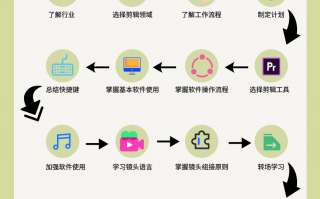
视频剪辑是内容创作的 “二次加工”,掌握基础剪辑技能可使视频完播率提升 40%。剪映适合手机端快速剪辑,PR 则适用于电脑端专业制作,二者核心操作逻辑相通,掌握分割、转场等基础功能是入门关键。
二、剪映基础操作详解
1. 视频分割与裁剪
操作步骤 :
(1)导入视频后,拖动时间轴定位需分割的位置
(2)点击 “剪辑” - “分割”,删除多余片段
实用技巧 :双指缩放时间轴可精准定位,长按片段可调整顺序
2. 转场效果添加
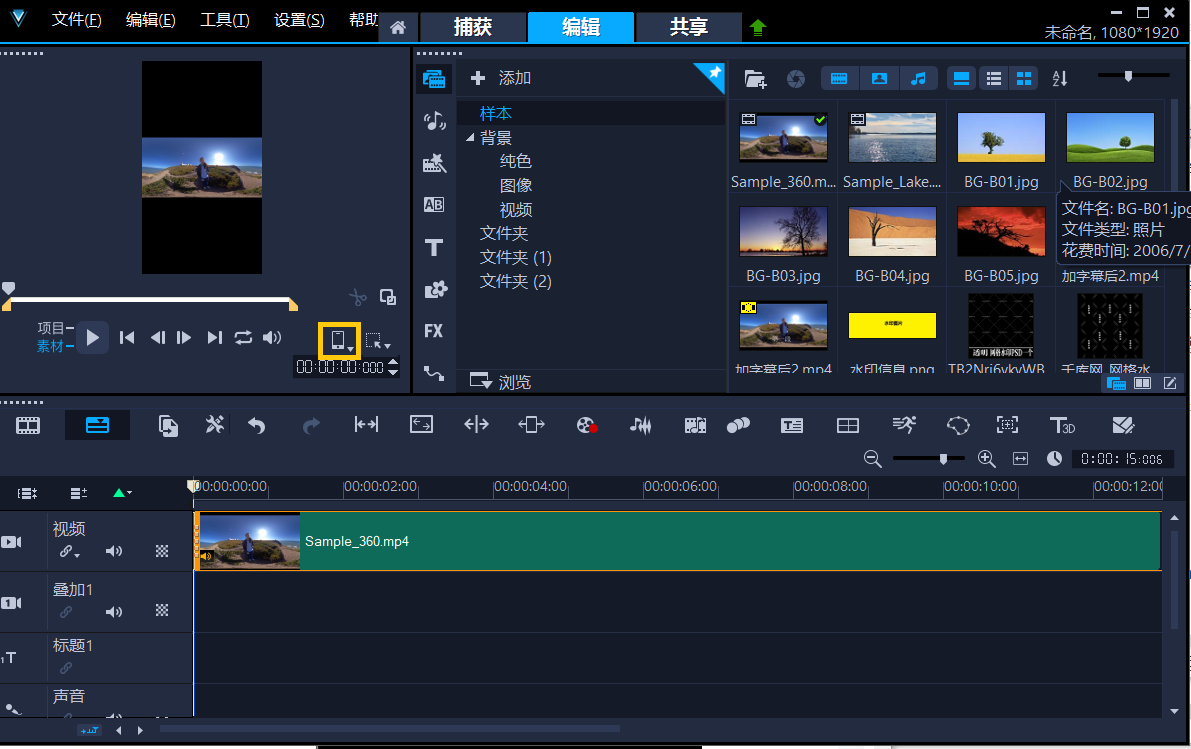
添加方法 :点击两段视频间的白色方块,选择 “转场” 分类(如 “运镜”“特效”)
适配场景 :
(1)叠化转场:适合情感类视频
(2)闪黑转场:用于制造悬念或突出节奏
参数调整 :可修改转场时长(建议 0.5 - 1 秒)
3. 字幕添加与设计
操作流程 :点击 “文字” - “新建文本”,输入内容后选择字体、颜色
智能功能 :使用 “识别字幕” 自动生成台词,支持调整字幕位置、大小
排版技巧 :字幕底色半透明处理,避免遮挡画面关键信息
4. 音乐搭配与音效
音乐添加 :在 “音频” 库搜索热门 BGM,或导入本地音乐
卡点技巧 :使用 “踩点” 功能,自动匹配音乐节奏点
音效增强 :添加环境音(如风声、脚步声)提升沉浸感
三、PR 基础操作指南
1. 素材导入与时间轴编辑
导入方法 :文件 - 导入,拖拽素材至时间轴
分割操作 :选中 “剃刀工具”,点击时间轴上的视频完成分割
波纹删除 :右键点击片段,选择 “波纹删除” 自动衔接剩余内容
2. 转场特效应用
添加方式 :在 “效果” 面板搜索转场(如 “交叉溶解”“缩放”),拖至两段素材之间
参数设置 :在 “效果控件” 调整转场持续时间、对齐方式
创意使用 :用 “黑场过渡” 制作电影感转场
3. 字幕创建与动画
新建字幕 :文件 - 新建 - 旧版标题,使用文字工具输入内容
样式调整 :设置字体、字号、填充颜色及描边效果
动画制作 :在 “效果控件” 添加 “位置”“缩放” 关键帧,实现动态字幕
4. 音频处理技巧
音量调节 :选中音频轨道,拖拽黄色线调整音量大小
降噪处理 :效果 - 降噪 / 恢复 - 降噪器,去除环境杂音
音乐淡入淡出 :在音频首尾添加关键帧,制作音量渐变效果
四、剪映与 PR 操作避坑指南
工程备份 :每 10 分钟保存一次项目,避免软件崩溃丢失进度
格式适配 :输出前确认平台要求(抖音推荐 1080p、60fps)
版权问题 :使用剪映 “音乐库” 或 PR “Adobe Stock” 正版素材
性能优化 :关闭不必要的后台程序,PR 可预渲染复杂片段提升流畅度
掌握剪映和 PR 的基础操作,即可满足 80% 的日常剪辑需求。建议从简单 vlog 剪辑入手,先使用剪映熟悉流程,再过渡到 PR 进行进阶创作。每天练习 1 个剪辑案例,1 周内即可独立完成高质量视频制作!
视频剪辑,Premiere的基础使用流程(二)-进退皆有据
前文介绍了Premiere的入门三板斧,先学“会”使用软件。
视频剪辑,Premiere的基础使用流程(一)-入门三板斧
实际上也就混个脸熟,看着一堆按钮还是容易心虚,这时候就得学会恢复或重置。
01
界面重置
菜单→窗口→工作区。

或者右上角点击工作区图标,就可以切换或编辑工作区。

工作区就是Adobe软件的界面设置,拖拖拉拉弄乱了各种窗口,可以通过工作区的默认设置快速还原。
按自己的操作习惯设置好的界面设置,可以保存为自定义设置,根据需要再进行另存或重置操作,也可以使用快捷键快速切换工作区。
如此,就不用再担心界面调整问题了。
02
复制粘贴
Adobe软件的编辑菜单,前两项大多都是撤消Ctrl+Z和重做Ctrl+Shift+Z,操作错了也没关系,Ctrl+Z撤消就是。

另外,同素材窗口一样,都有复制和粘贴菜单。PR的重中之重就是操作序列,所以初学时可以多次复制备份序列,以备还原之需。

03
自动备份
在PR项目文件.prproj的相同文件夹下,软件默认会建立自动备份文件夹Adobe Premiere Pro Auto-Save,并自动备份项目文件。

误操作并且误保存时,可以先查看备份文件夹,或许就能直接恢复所需文件。
04
时间轴
时间轴上V是Video,视频轨道(也可放图片素材)。A是Audio,音频轨道。不同PR版本默认的轨道数量不尽相同,根据需要进行增删即可。
PR序列的绝大多数操作,首先需要选择剪辑。
1️⃣ 从右键菜单或系统菜单中,进行相关设置修改。

2️⃣ 在效果控件窗口中,进行相关效果修改。如图,默认效果控件中只有运动 、不透明度等少数几项。

3️⃣ 从效果面板中找到相应效果,拖放到剪辑上面,效果控件面板中就会显示对应的效果选项。除系统自带的效果外,也可以从网上下载安装其他的效果插件,对PR的效果面板进行增强和扩展。

PR的绝大多数操作都集中在时间轴上,所以误操作的概率比较大。
Ctrl+Z撤销虽好,可是有时候撤销步骤过多,也不一定能百分之百撤销成功。
所以,不能太怕麻烦,进行不太熟悉的操作或者批量编辑之前,先复制备份序列或项目以防万一。
05
添加标记
监视器面板分为源监视器和节目监视器。
源监视器用于预览和选择要编辑的素材,而节目监视器则显示当前的编辑结果,两者也都可以倍速播放。
监视器下方的工具条中,单击添加标记按钮在时间轴上添加标记,用于辅助剪辑,确定好精确的时间点之后,再进行操作不迟。

06
有备无患
新手上路,无论是自己操刀的新建剪辑,还是编辑前辈的历史文件,先查看再备份,多留存一份原始文件,就可能节省大量的时间成本。
能进则进,不能则退。进的每一步都稳扎稳打,做好定位和备份,进错了就退到上一步的正确位置上,不至于操作错误时,直接退回到从零开始。
哈哈,新生代视频剪辑探索者,加油 !
一帧一线剪辑排版,剪辑路上一路同行~~~
「全文完」
✨ ** 洛阳白菜 **
图书排版 视频剪辑
办公软件 无限可能
** 感谢您的关注 **
愿与君同行,让每个字符,都闪耀价值!
相关问答
视频剪辑如何设计简洁漂亮的平面版式?
工欲善其事必先利其器,有一个好的工具能让你的工作如鱼得水,此话真不假!对于剪辑也是如此。对于初学者或者刚入门的新手来说怎么选择剪辑软件,这个其实并不难...
剪映横屏和竖屏怎么合并到一起?
1.一般的视频剪辑软件都可以制作。下面以常用的剪映app为例,介绍详细操作步骤:点开剪映app“开始创作”。2.选择一段竖屏视频和一段横屏视频,点下面的“添...