
剪映多轨道编辑超详细教程:解锁视频创作新高度

在当今数字化时代,视频已成为信息传播与创意表达的关键媒介。无论是记录生活的Vlog,还是制作专业的宣传视频,一款强大的视频编辑工具都是创作者的得力助手。剪映,凭借其简洁易用的操作界面和丰富多元的功能,备受广大视频爱好者的青睐。其中,多轨道编辑功能更是剪映的一大核心亮点,它赋予创作者前所未有的创作自由,能够打造出层次丰富、创意满满的视频作品。接下来,就让我们深入探索剪映多轨道编辑的精彩世界。
一、剪映界面与轨道基础认知
(一)界面布局
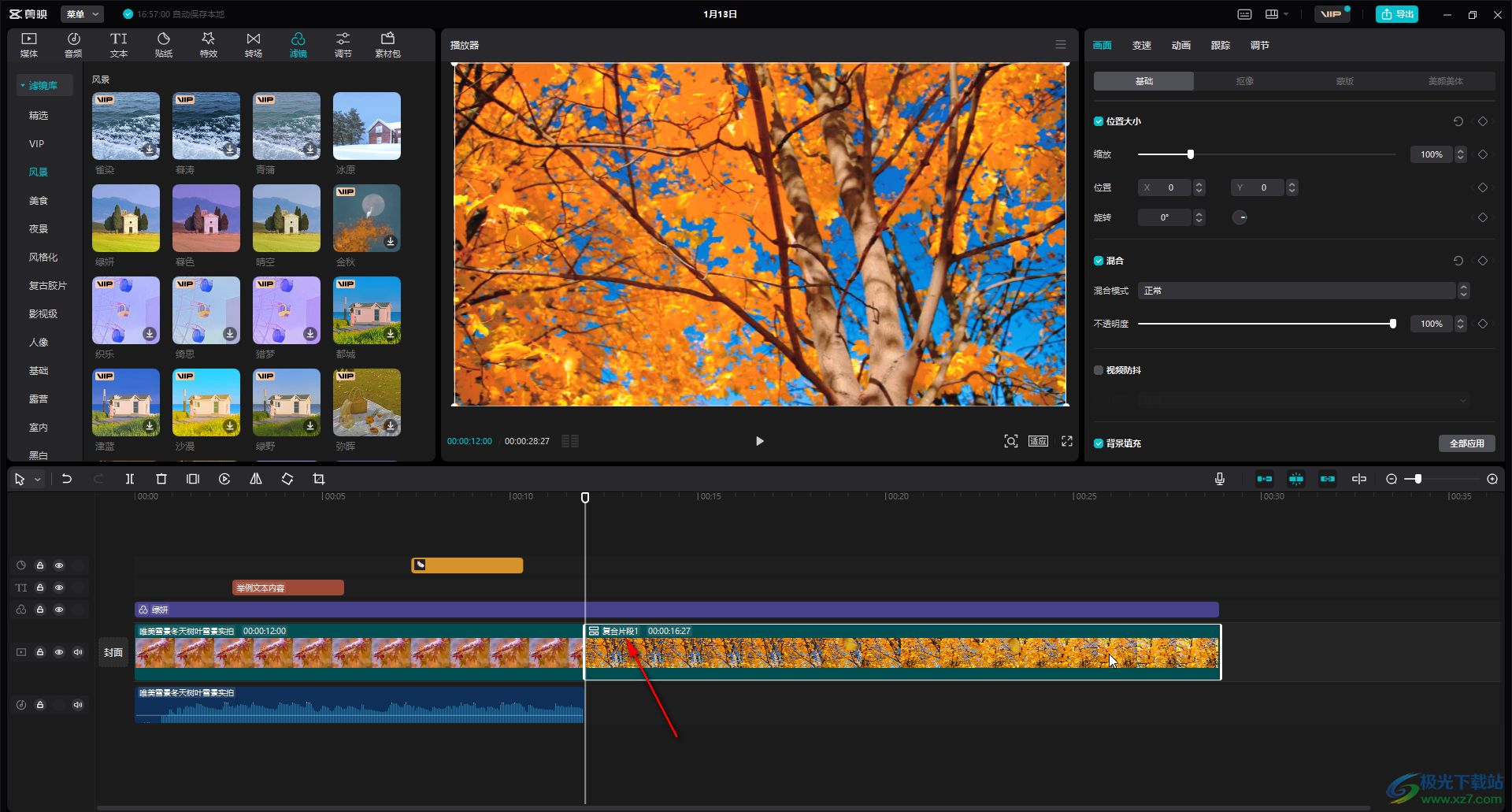
当你打开剪映,首先映入眼帘的是一个简洁而直观的操作界面。界面中间占据较大篇幅的是视频预览窗口,这是你实时查看视频编辑效果的重要区域,每一次对素材的调整、特效的添加,都能在这里及时呈现出来。在预览窗口下方,便是时间轴,它是多轨道编辑的核心操作区域,所有导入的素材都将在这个区域进行有序排列与组合,就如同电影胶片的排列一样,决定着视频的最终呈现顺序。时间轴的左侧是素材导入区,你可以轻松地从手机相册、电脑本地文件,甚至云端存储中导入各种类型的素材,包括视频片段、图片、音频文件等等。而在时间轴的右侧,则是琳琅满目的编辑功能区,这里涵盖了裁剪、滤镜、音效、字幕样式等丰富多样的编辑选项,为你的视频创作提供了全方位的支持。
(二)轨道类型
1. 视频轨道:视频轨道是承载视频素材的主要载体,就像舞台是演员表演的空间一样。在剪映中,主视频通常放置在最下方的主视频轨道,它是整个视频的核心内容展示区域。同时,你还可以根据创作需求添加多个视频轨道,这一功能为实现画中画、多视频拼接等复杂效果提供了可能。例如,在制作一个旅游Vlog时,你可以将沿途的风景视频放置在主视频轨道,而将一些有趣的特写镜头,如美食特写、当地特色建筑的特写等,添加到其他视频轨道上,通过调整各轨道视频的大小、位置和出现时间,打造出丰富多样的视觉效果,让观众仿佛身临其境。
2. 音频轨道:音频轨道在视频制作中起着至关重要的作用,它负责添加背景音乐、音效和旁白等音频元素。背景音乐能够烘托视频的氛围,为观众营造出特定的情感基调,比如在浪漫的爱情视频中,选择一首轻柔的钢琴曲作为背景音乐,能让观众更深刻地感受到其中的甜蜜与温馨;音效则可以增强视频的真实感和生动性,比如在户外探险视频中,添加风声、鸟鸣声、脚步声等音效,能让观众更直观地感受到大自然的魅力;旁白则是传达视频信息、引导观众理解视频内容的重要手段,比如在纪录片中,旁白可以详细介绍事件的背景、发展过程和意义。在剪映中,不同的音频元素可以放置在不同的音频轨道上,这样你就可以方便地对每个音频进行独立调整,如调整音量大小、设置淡入淡出效果、剪辑音频片段等,以实现最佳的音频效果。
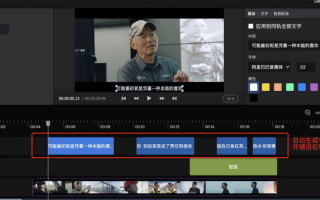
3. 文字轨道:文字轨道主要用于添加字幕和标题,它就像是视频的“解说员”,帮助观众更好地理解视频内容。在剪映中,你可以在文字轨道上轻松地添加各种类型的文字,包括对话字幕、说明性文字、标题等。并且,软件提供了丰富的文字编辑选项,你可以自由设置字体、颜色、大小、对齐方式等基本属性,还能为文字添加各种动画效果,如淡入、飞出、弹跳等,让文字更加生动有趣,吸引观众的注意力。例如,在制作电影解说视频时,准确的字幕和醒目的标题能够帮助观众更好地跟上解说节奏,理解电影情节。
4. 其他轨道:除了上述主要轨道外,剪映还提供了一些其他类型的轨道,以满足创作者多样化的需求。比如画中画轨道,它类似于视频轨道,但主要用于叠加小视频或图片,形成画中画的效果,让视频更具层次感和创意;贴纸轨道,你可以在这个轨道上添加各种可爱、有趣、富有创意的贴纸,为视频增添趣味性和个性化元素;特效轨道,通过在这个轨道上添加炫酷的转场特效、滤镜特效等,可以让视频的视觉效果更加惊艳,提升视频的观赏性。
二、多轨道编辑基础操作
(一)添加轨道
在开始多轨道编辑之前,首先需要了解如何添加轨道。当你导入素材后,剪映会默认创建一个视频轨道和一个音频轨道。但如果你的视频创作需要更多轨道,比如添加多个视频片段进行复杂的拼接,或者添加多种音效来丰富音频层次,就需要手动添加轨道。在剪映中,添加轨道的操作非常简单,你只需点击时间轴上的“+”号,此时会弹出一个下拉菜单,你可以根据需要选择添加视频轨道、音频轨道、文字轨道等不同类型的轨道。例如,当你想要制作一个具有多画面效果的视频时,就可以点击“+”号并选择“添加视频轨道”,多次操作即可添加多个视频轨道,为后续的多画面编辑做好准备。
(二)素材导入与放置
添加好轨道后,接下来就是将素材导入并放置到相应轨道上。从素材导入区选中你需要的素材,然后直接用鼠标将其拖动到对应的轨道上即可。例如,将拍摄的主视频素材拖到视频轨道上,将精心挑选的背景音乐素材拖到音频轨道上,将制作好的字幕文件拖到文字轨道上。在放置素材时,需要注意素材的顺序和起始位置,因为这将直接影响视频的最终呈现效果。你可以通过拖动素材的边缘来调整素材的时长,使其与视频内容相匹配;也可以在时间轴上左右拖动素材,调整其在轨道上的位置,以实现不同的剪辑效果。比如,在制作一个3分钟的视频时,要确保背景音乐的时长与视频时长一致,避免出现音乐提前结束或者视频结束后音乐仍在播放的尴尬情况,这就需要你精确地调整背景音乐素材在音频轨道上的起始位置和时长。
(三)素材编辑与调整
1. 视频素材:当你在视频轨道上选中视频素材后,右侧的编辑功能区会出现一系列针对视频的编辑选项。你可以对视频进行裁剪,去除掉视频中多余的部分,只保留你需要的精彩片段;通过分割功能,将视频按照时间节点或内容场景分割成多个小段,方便对每个小段进行单独编辑和调整;还能对视频进行旋转操作,调整视频的画面方向,以适应不同的拍摄角度和创作需求;变速功能则可以让你制作出快动作或慢动作效果,比如在制作运动视频时,将运动员冲刺的瞬间设置为慢动作,能够增强视觉冲击力,让观众更清晰地看到运动员的精彩表现。此外,你还可以在编辑功能区调整视频的亮度、对比度、饱和度等色彩参数,根据视频的主题和氛围,打造出不同的色彩风格,如复古色调、清新色调等。
2. 音频素材:在音频轨道上选中音频素材后,同样可以在右侧编辑功能区进行一系列操作。调整音量大小是最基本的操作,你可以根据视频的需要,将背景音乐的音量设置得适中,既不会掩盖视频中的其他声音,又能有效地烘托氛围;音效的音量则可以根据实际场景进行调整,比如在表现激烈的战斗场景时,将枪炮声等音效的音量适当调高,增强紧张感。设置淡入淡出效果能够让音乐或音效的过渡更加自然,避免突然出现或消失给观众带来突兀感。此外,还可以对音频进行剪辑,删除掉不需要的部分,比如去掉音乐开头的空白部分;通过音频分离功能,你可以提取视频中的音频单独进行编辑,这在需要对视频中的对话进行处理或者将视频中的音频用于其他视频配音时非常有用。
3. 文字素材:在文字轨道上选中文字素材后,右侧的编辑功能区会提供丰富的文字编辑选项。你可以根据视频的风格和内容,选择合适的字体,如可爱的卡通字体、正式的宋体、富有艺术感的手写体等;设置文字的字号大小,确保文字在视频中清晰可见,同时要注意与视频画面的整体比例协调;文字的颜色选择也很重要,要根据视频的背景颜色和主题氛围来搭配,比如在深色背景上选择白色或浅黄色的文字,以保证文字的可读性;对齐方式可以根据需要选择左对齐、居中对齐或右对齐,使文字在画面中的位置更加美观。此外,还可以为文字添加各种动画效果,让文字在视频中生动地呈现出来,比如淡入动画可以让文字逐渐显示,吸引观众的注意力;飞出动画可以让文字从屏幕边缘飞入,增加动态感;弹跳动画则可以让文字以一种活泼的方式出现,适合用于轻松有趣的视频场景。同时,要注意调整文字出现和消失的时间,使其与视频内容紧密配合,比如在人物说话时,字幕要及时出现,并且在人物说完话后适时消失,避免出现字幕与声音不同步的情况。
三、多轨道协同操作技巧
(一)轨道对齐与同步
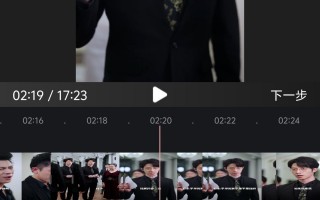
1. 音视频同步:音视频同步是视频制作中非常重要的一个环节,它直接影响到视频的观看体验。为了确保音频与视频画面完美匹配,你可以通过寻找关键时间点来进行对齐。比如在人物鼓掌的场景中,音频中会有清晰的掌声,你可以仔细观察视频画面,找到人物开始鼓掌的瞬间,然后在音频轨道上找到掌声响起的起始点,将音频和视频的这两个时间点对齐,这样就能实现音画同步。此外,剪映还提供了波形显示功能,你可以打开音频的波形显示,通过观察音频波形的峰值点,更精准地找到音频与视频画面的同步点。因为音频波形的峰值通常对应着声音的关键节点,如掌声、爆炸声、说话声的重音部分等,利用这些峰值点进行同步,能够大大提高音画同步的准确性。
2. 多视频轨道同步:在制作多画面效果的视频时,需要让多个视频轨道上的视频同步播放,以保证画面的协调性和连贯性。你可以通过找到各视频中相同的动作、场景或时间节点来实现同步。比如在制作一场体育赛事的视频时,一个视频轨道上放运动员的全景画面,另一个轨道上放运动员的特写镜头,你可以找到运动员起跑的瞬间,将两个视频轨道上的这个时间点对齐,这样观众在观看视频时就能同时看到不同视角下运动员起跑的精彩画面。在同步过程中,要注意视频的帧率和分辨率是否一致,如果不一致,可能会导致画面出现卡顿或不同步的情况。如果遇到这种情况,可以在剪映的编辑功能区对视频的帧率和分辨率进行调整,使其保持一致。
(二)轨道叠加与混合
1. 画中画效果:画中画效果是多轨道编辑中常用的一种技巧,它能够在一个视频画面中叠加另一个小视频或图片,为视频增添丰富的层次和创意。在视频轨道添加主视频后,在画中画轨道添加小视频或图片,即可实现画中画效果。选中画中画素材后,你可以通过缩放、移动等操作,调整其大小和位置,使其与主视频自然融合。同时,还可以调整画中画素材的透明度,让其与主视频的融合更加和谐。此外,剪映还提供了多种混合模式,如滤色、正片叠底、叠加等,你可以逐一尝试这些混合模式,选择最适合的模式来创造独特的视觉效果。比如在制作美食教程视频时,主视频展示烹饪的全过程,在画中画轨道添加食材的特写小视频,通过调整画中画的大小、位置、透明度和混合模式,能够让观众更清晰地看到食材的细节,同时增强视频的视觉吸引力。
2. 视频与文字叠加:视频与文字叠加是让视频内容更易于理解和传达的重要手段。在视频轨道上方的文字轨道添加字幕和标题时,要注意设置文字的样式和动画,使其在视频上清晰显示且富有吸引力。同时,要特别注意文字颜色和背景的对比度,避免因为颜色相近或对比度不足而影响观看。比如在电影中,对话字幕通常会采用白色字体搭配深色半透明背景框,这样既能保证文字的清晰可读,又不会过于突兀,与电影画面的整体风格相融合。在调整文字与视频的叠加效果时,还可以通过调整文字的位置和出现时间,使其与视频中的人物动作、对话等内容紧密配合,增强视频的表现力。
3. 音频混合:当在多个音频轨道添加不同的音频时,为了达到最佳的音频效果,需要对各音频进行混合处理。你可以通过调整各音频的音量比例,实现音频的混合。比如在一个视频中,背景音乐的音量可以设置得适中,作为整个音频的基础氛围;音效的音量则可以根据场景的需要适当增大,突出关键场景的效果,如在表现汽车疾驰而过的场景时,将汽车引擎声和轮胎摩擦地面的音效音量调高,增强真实感;旁白的音量要确保清晰可听,能够准确传达视频的信息,同时又不会掩盖其他音频元素。此外,还可以利用音频特效,如均衡器、混响等,进一步优化音频效果。均衡器可以调整音频的频率分布,使不同频率的声音更加平衡,比如增强低音部分,让音乐更加饱满;混响效果则可以为音频添加空间感,使声音听起来更加立体,比如在录制的旁白中添加适当的混响,能够营造出一种在空旷房间中说话的感觉。
(三)巧用关键帧实现动态效果
关键帧是实现视频动态效果的重要工具,它可以在时间轴上标记特定的时间点,记录素材的属性变化,从而实现画面、文字、音频等元素的动态效果。比如,你想要让视频画面逐渐放大,以突出某个重要的细节,就可以在视频开
短视频剪辑教程:从入门到精通
在短视频风靡的时代,掌握剪辑技巧,能让你的创意通过视频生动呈现。以下为你详细介绍短视频剪辑的全流程。
一、前期准备
(一)选择剪辑软件
新手可选用操作简单的剪映,其界面简洁,功能全面,有丰富模板与素材库。熟练后可尝试专业性强的Adobe Premiere Pro,能满足复杂项目需求。
(二)整理素材
将拍摄素材按主题、场景、类型分类,便于剪辑时快速查找。给素材命名要清晰,如“校园风景 - 操场全景 - 01”,同时删除不理想片段,提高剪辑效率。

二、剪辑流程
(一)导入素材
打开剪辑软件,导入整理好的素材到项目库。不同软件导入方式有别,剪映点击“导入素材”,Premiere Pro在“项目”面板右键选择“导入”。
(二)粗剪
把素材拖到时间轴,按叙事顺序排列,确定视频大致框架,删除多余部分,把控整体节奏与时长。例如制作旅行视频,先按行程安排景点素材顺序。
(三)精剪
1. 调整片段顺序与时长:逐帧查看,微调片段顺序与时长,使过渡自然。如人物对话,精确剪辑停顿,增强真实感。
2. 添加转场效果:适当转场让视频过渡流畅。淡入淡出用于舒缓场景转换,闪切适合制造紧张节奏。剪映在“特效” - “转场”中选择,Premiere Pro在“效果” - “视频过渡”里挑选。

(四)添加音频
1. 背景音乐:选贴合视频主题与氛围的音乐,注意版权。音乐音量适中,不盖过视频原声音。剪映在“音频” - “音乐”找,Premiere Pro导入音频文件拖到音频轨道。
2. 音效:添加环境音效、动作音效增强真实感。如关门声、脚步声,在音效素材库选取。
(五)添加字幕
1. 对话字幕:为人物对话添加字幕,方便观众理解。剪映点击“文本” - “识别字幕”自动生成,Premiere Pro手动输入并调整样式。
2. 说明性字幕:用于解释画面内容、强调重点,设置字体、颜色、大小与视频风格相符。
(六)色彩校正与调色
1. 色彩校正:修正素材色彩偏差,调整亮度、对比度、饱和度、色温等基本参数,让画面色彩准确自然。
2. 调色:根据视频风格调色,复古风调偏黄偏红,清新风调浅色系。剪映在“调节”中操作,Premiere Pro用“ Lumetri 颜色”面板。

三、导出与发布
(一)导出视频
设置导出参数,如分辨率、帧率、码率。一般短视频1080p分辨率、25fps或30fps帧率,兼顾清晰度与流畅度。选合适格式,常见MP4兼容性好。
(二)发布视频
根据目标平台特点优化视频,如封面、标题、标签。分析平台用户喜好,选择发布时间,提高视频曝光与播放量。

相关问答
电脑文件里的视频肿么排序-ZOL问答
打开我的电脑随便打开一个盘,调整成你希望的排序和查看方式,然后点击菜单栏工具-文件夹选项-查看,点击“应用到文件夹”确定退出即可重命名就好了阿,然后按照...
怎么给图库的视频排序?
手机相册里视频按时间顺序排列的方法1、手机相册就是图库,在手机首页点击图库。2、打开图库后选择一个相册,并进入到该相册的界面。3、在显示小图的界面向...
拍好的视频怎么排序?
拍好的视频可以按照时间、主题、拍摄地点等多种方式进行排序。1.按时间排序:可以根据拍摄的时间先后顺序,方便回忆和查找。2.按主题排序:可以依据视频的内容...
拍的照片视频怎么按自己想要顺序排?
拍好的视频可以按照时间、主题、拍摄地点等多种方式进行排序。1.按时间排序:可以根据拍摄的时间先后顺序,方便回忆和查找。2.按主题排序:可以依据视频的内容...
头条怎么给发的视频排序?
头条,抖音,西瓜都建议用剪映App里面有排序工能头条,抖音,西瓜都建议用剪映App里面有排序工能
如何调整抖音作品顺序?
抖音作品不能调整先后顺序,只能设置置顶作品后将喜欢的作品放在列表最前面,具体操作步骤如下。1、打开抖音,点击「我」,选择自己的作品。2、点击「---」图...
抖音上怎么把视频排序?
抖音视频的顺序不可以自己设置,抖音作品不能调整顺序,只能设置置顶作品后将喜欢的作品放在列表最前面,具体操作步骤是点击我的,选择自己的作品,点击三点图标...
怎样将视频文件按顺序排列?
视频文件的顺序可以通过编辑软件进行调整。在编辑软件中,可以将已有的视频片段进行拖拽移动,从而改变它们在整个视频中的顺序。这样可以根据需要,将不同的视...
短视频里的字怎么排列好?
在短视频中,字幕的排列需要注意以下几点,首先是字体大小要适中,不宜过大或过小,否则会影响观众的观看体验。其次是字体颜色要与视频背景色形成对比,以便观...
剪映视频字幕怎么排序?
在剪映视频中,要对字幕进行排序,首先需要明确你想要实现的排序方式。剪映提供了多种排序选项,包括按时间、字幕层级和字幕内容等排序。若你想按照字幕出现的...